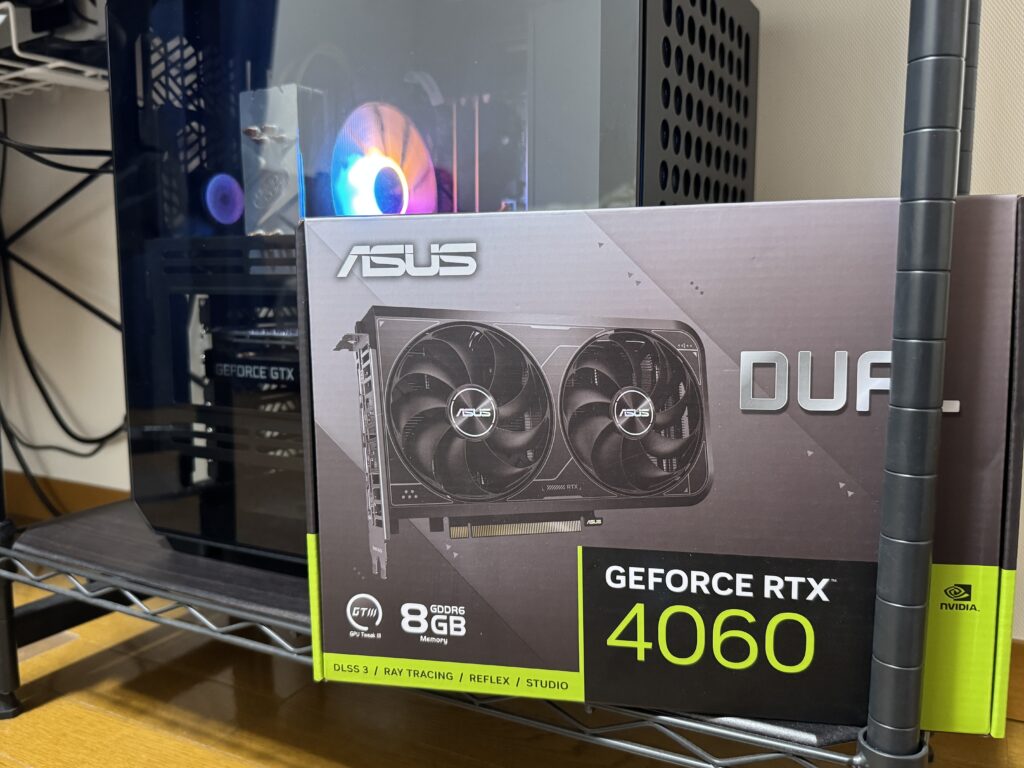
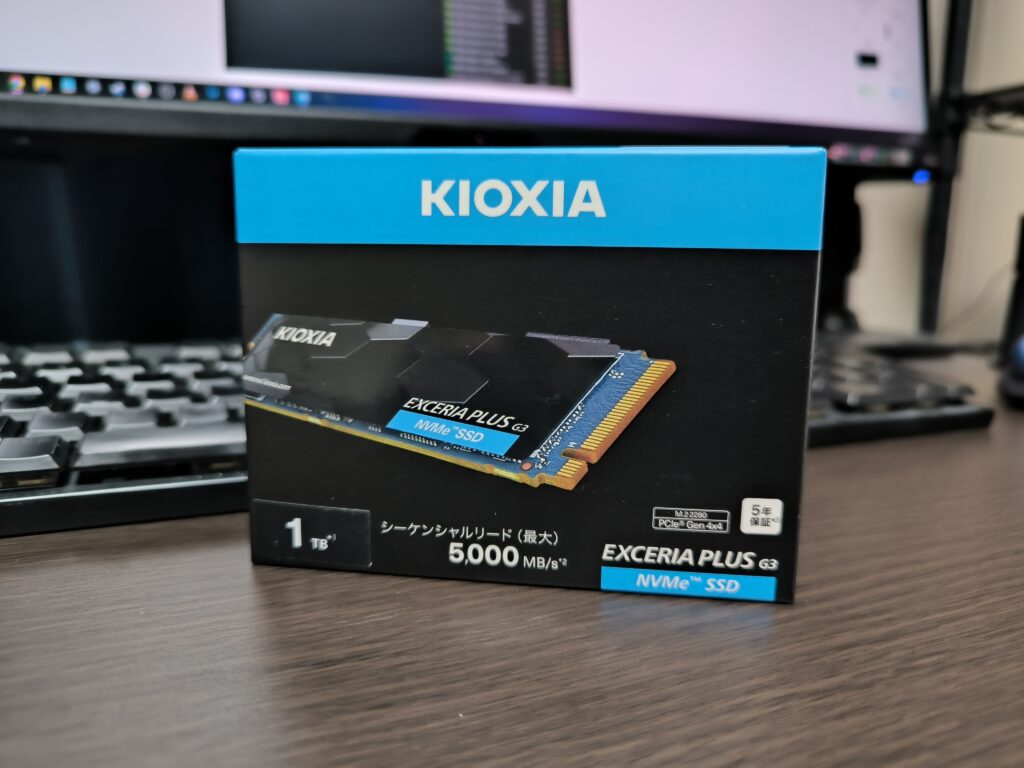
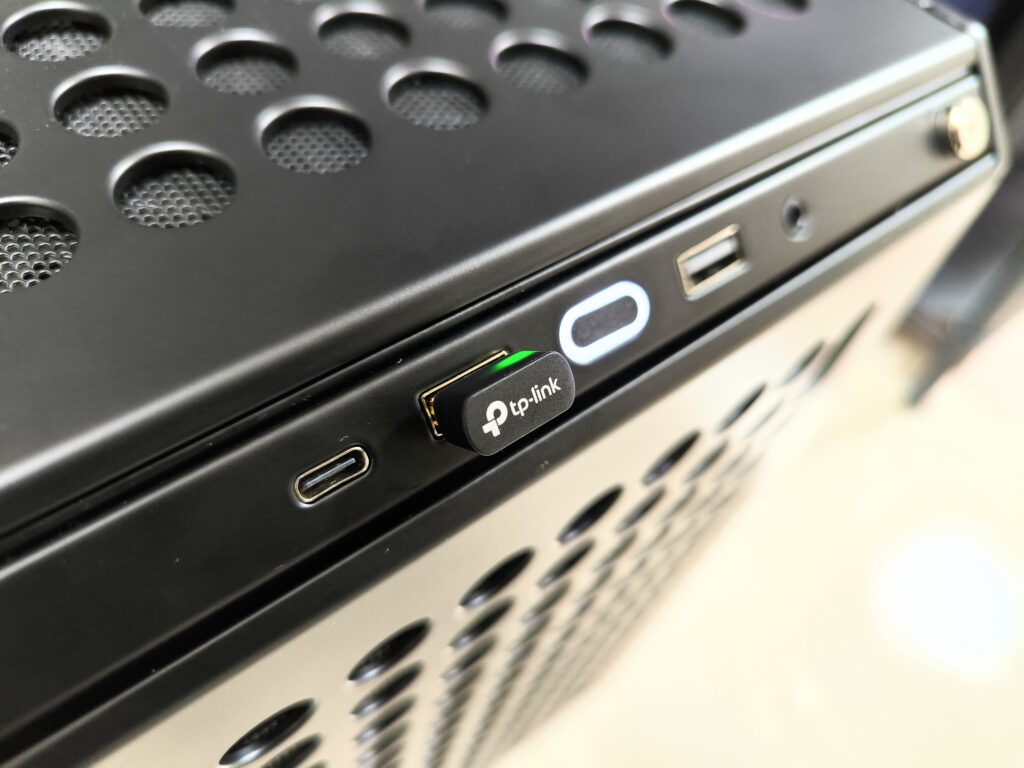
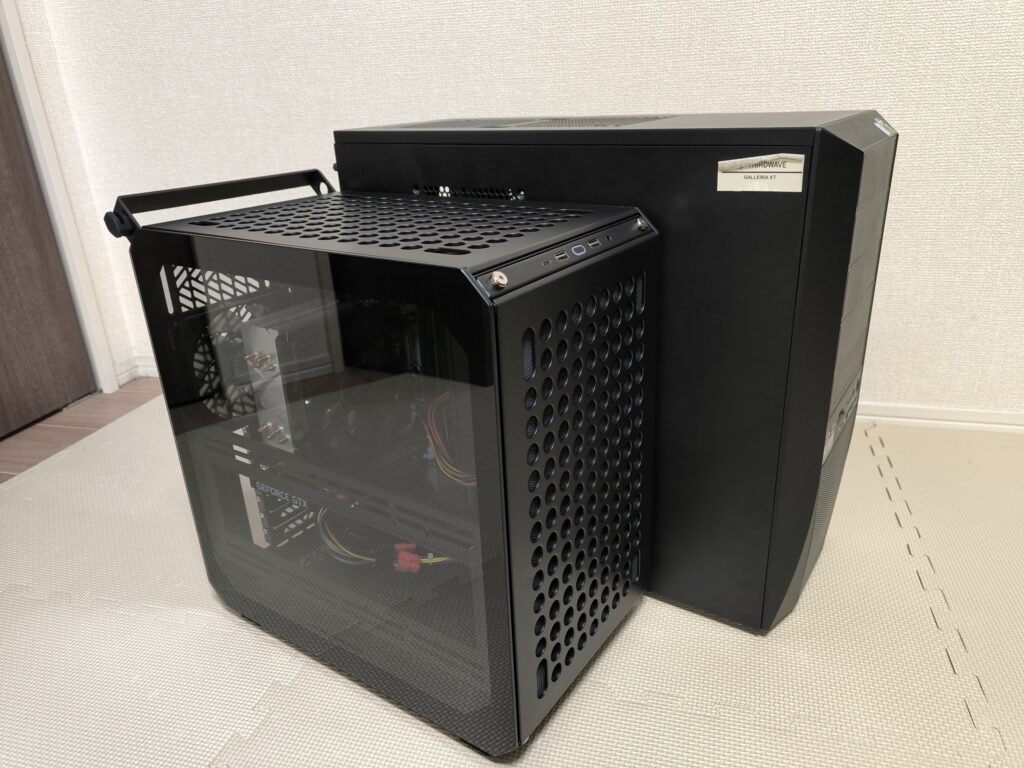
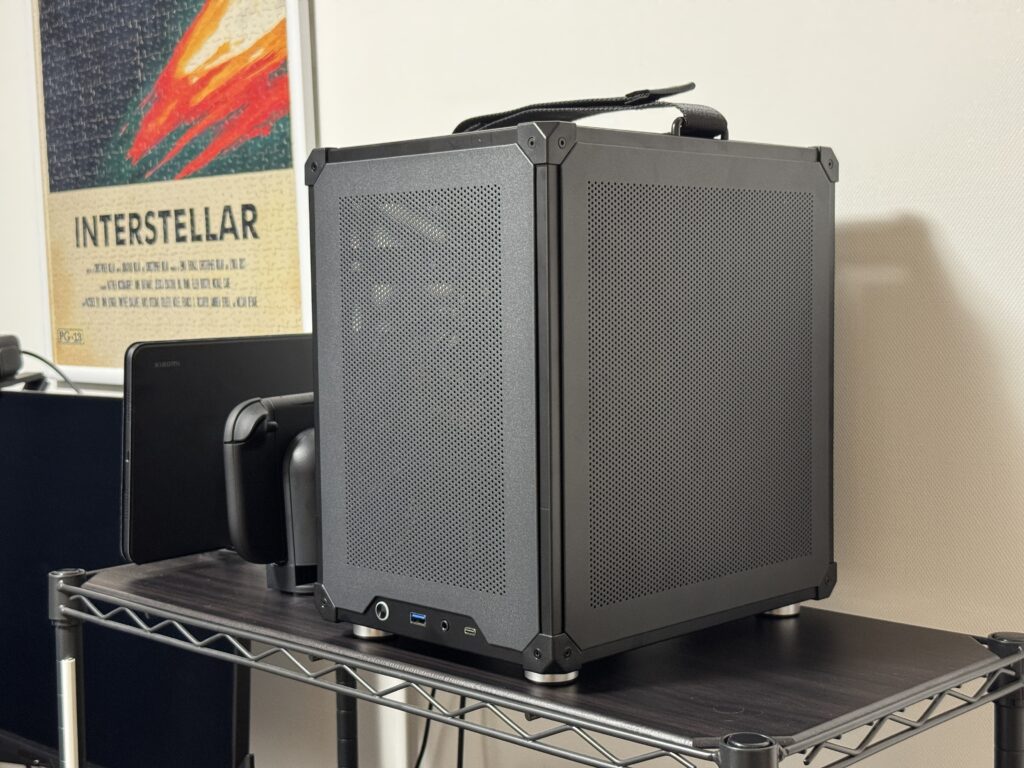
前回、JONSBO C6を使って検証用PCを組み上げました。
しかしライセンスの関係でWindowsが使えなくなってしまったので、今回はそのPCにゲーミング特化のLinuxディストリビューション「Bazzite(バザイト)」をインストールして、実際にゲームがプレイできるかを検証していきます。
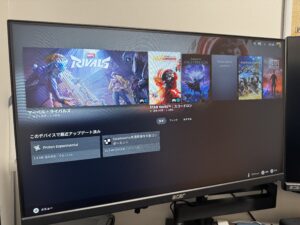
Bazziteは、Steam Deckで使われているSteamOSに近い操作感を、普通のデスクトップPCでも味わえるように作られたOSです。今回はNVIDIA RTX4060を積んだ検証機に導入し、実際に何本かゲームをプレイするところまで挑戦しました。
 もりけぇ
もりけぇちなみに「できるだけ手間をかけずにPCゲームを楽しみたい!」という人には、ゲーミングPC専門店のMDLがおすすめ!



 ポチップ
ポチップ
Bazzite(バザイト)とは
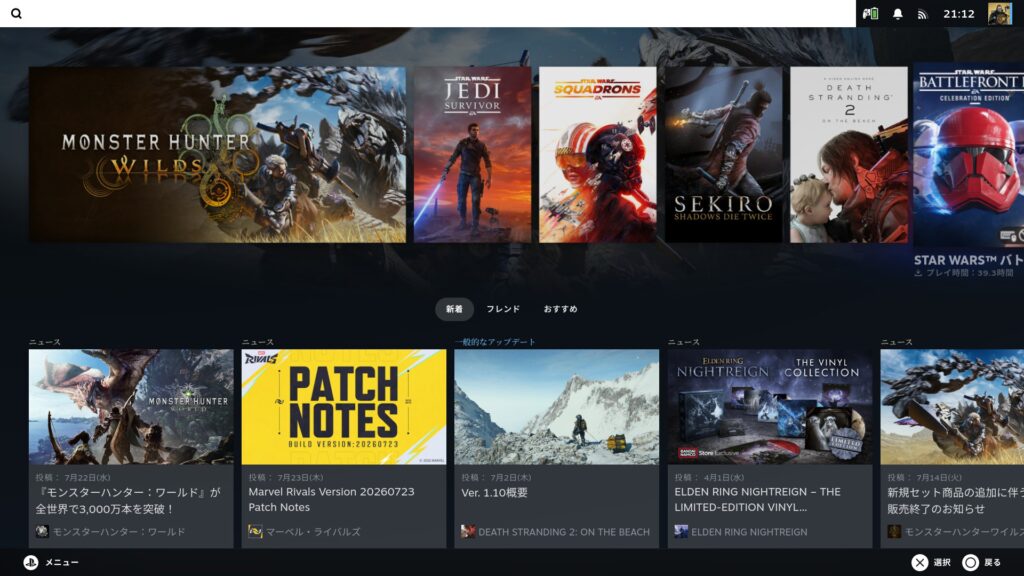
Bazzite(バザイト)は、Fedora Linuxをベースにした、ゲーミングに特化したLinuxディストリビューションです。Steam Deckでおなじみの「Big Picture風のコンソールUI」をデスクトップPCやハンドヘルド機でも再現できるように作られており、Steamのゲームライブラリをそのまま持ち込んで、コンソール感覚でプレイできるのが特徴です。
Bazziteを利用する意義
一番のメリットは完全無料で使えることです。WindowsのようなOSライセンス費用がかからず、余っているPCや検証機に導入するハードルが低いのが魅力です。
ただし、今回の記事でも触れている通り、Windowsのようにポン付けで何でもすぐ動くわけではなく、Secure Bootの設定やGPUドライバ周りの相性など、環境を整えるのにそれなりの手間とトラブルシューティングの知識が必要になる場面が出てきます。Windows専用タイトルの中には、Proton(互換レイヤー)経由でも動作しないものが一部あるため、全てのゲームが問題なく動くわけではない点も踏まえておく必要があります。
SteamOSとの違い
ゲーム専用OSとして有名どころはやはりSteamを運営するValveが提供するSteamOSですよね。
BazziteはValve公式のOSではなく、ublue-osという有志コミュニティが開発している非公式のプロジェクトです。SteamOS自体はValveがSteam Deck向けに開発したOS(Arch Linuxベース)ですが、BazziteはFedora Atomicをベースにした別物で、SteamOSに近い使用感を一般的なPCでも味わえるように作られています。
SteamOSより優れている点
BazziteのデスクトップセッションはWaylandを採用しているのに対し、SteamOSはX11を使用しています。Waylandの方がモダンな設計のため、マルチモニター環境やスケーリング周りでSteamOSより有利な場面があります。また、対応ハードウェアの幅広さもBazziteの強みで、Steam Deck専用のSteamOSと違い、一般的な自作PCやさまざまなハンドヘルド機にインストールできる汎用性の高さも見逃せないポイントです。
今回バザイトを選んだ理由
実は2026年6月、Valveが公式SteamOSのインストールイメージを一般的な自作PCにも導入できるように公開し、話題になりました。ただし現状対応GPUはAMD(一部Intel)に限定されており、NVIDIAは公式非対応です。ValveはNVIDIA対応も進めているとされていますが、実際の対応時期は早くて2026年末、本命は2027年という見方が有力です。
今回の検証機はNVIDIA RTX4060を搭載しているため、公式SteamOSはまだ導入できません。
そこで、NVIDIA環境でもSteamOSに近い体験ができるBazziteを選んだ、という経緯になります。
また、そもそも検証機にWindowsを入れても普段使っているメインPCと同じことしかできず、あまり面白みがないなと感じていました。せっかくの検証機なので、普段触らないゲーム専用OSに挑戦してみたいという個人的な動機もあります。
SteamOS・Windowsと比べて劣っている点
Bazziteも良いことばかりではないので、弱点も挙げておきます。
- NVIDIA環境の安定性
BazziteはAMD向けの最適化が手厚い一方、NVIDIA環境は非公式ドライバに頼らざるを得ず、今回の記事で紹介したような画面のチラつきなど、原因特定が難しいトラブルに遭遇しやすい傾向があります - 非対応ゲームが一定数ある
EAアプリ経由のタイトル(今回のスター・ウォーズ ジェダイサバイバーなど)のように、Proton経由でも起動すらできないゲームが存在します。Windowsであれば基本的に動くゲームでも、Bazziteでは動かない可能性がある点は要注意です - トラブルシューティングの難易度
Windowsに比べると日本語の情報量が少なく、何かトラブルが起きた際に自力で解決する必要がある場面が多いです。今回のSecure Boot周りのトラブルも、原因の切り分けに時間がかかりました - 周辺ソフトウェアの対応状況
画面録画(Steamのバックグラウンド録画)のように、Windowsなら当たり前に動く機能が、NVIDIA+Wayland環境だと正常に動作しないケースもあります - 非公式であるがゆえのサポート面の不安
Valve公式のSteamOSと違い、Bazziteはコミュニティ主導のプロジェクトのため、長期的なサポート体制や更新の継続性はSteamOS/Windowsほどの安心感はありません
こうした弱点を踏まえた上で、「無料だけど手間を楽しめるか」がBazziteを選ぶかどうかの分かれ目になりそうです。

Bazziteのダウンロードとインストール準備
ではさっそくダウンロード手順から解説。
これは別のPCが必要なのでメインPCで作業しました。
Bazziteはインストールする環境ごとにダウンロードすべきファイル設定が変わってくるので、最初に自分の環境にあったファイルをダウンロードするのが肝心です。
イメージ選択
Bazziteの公式サイトのイメージピッカーから、私のインストール環境に合わせて以下の項目を選んでダウンロードします。
- ハードウェア:デスクトップ
- GPUベンダー:NVIDIA
- デスクトップ環境:KDE Plasma または GNOME(あとから切り替え可能)
- Steam Gaming Modeの有無(-deck版)
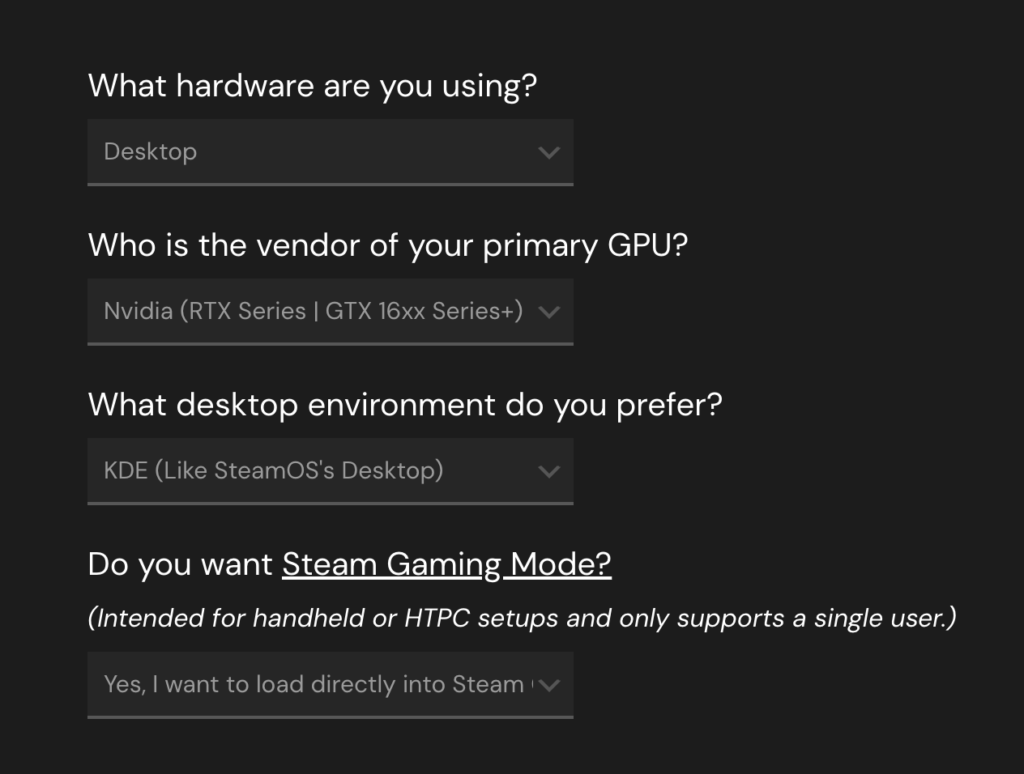
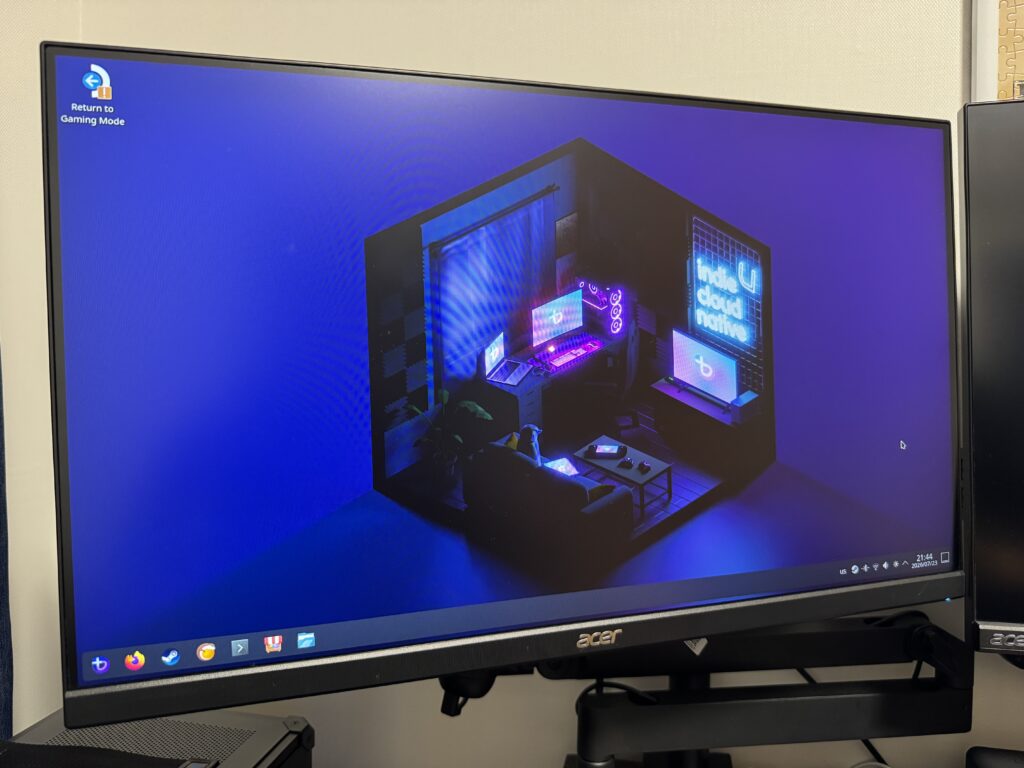
今回は検証機をゲーム専用環境にしたかったので、Steam Gaming Mode版(-deck)を選択しました。起動すると自動でBig Picture風の画面に入り、コンソール感覚で操作できます。デスクトップ操作をしたくなったら、電源メニューからいつでもKDE Plasma/GNOMEのデスクトップモードに切り替え可能です。
GPUはNVIDIAを選択。RTX4060はNVIDIA向けの専用ドライバ同梱イメージでしっかりサポートされているそうです。
USBへの書き込み
ダウンロードしたISOファイルは、そのままコピペしてもUSBメモリから起動できません。ISOはブート可能な特殊構造になっている必要があるため、専用の書き込みツールを使います。
Bazzite公式推奨のFedora Media Writerを使い、16GB以上のUSBメモリに書き込みます。手順はシンプルで、ツールを起動→ISOファイルを選択→対象USBを選択→書き込み実行、の流れです。
もりけぇUSBの書き込みに時間かかってストレスだったので、余裕を持った容量と転送速度のものを選んでおくのが無難です
\これがおすすめ/
 ポチップ
ポチップ
インストール実行
インストール先のPCにさきほど作成したUSBメモリを挿してから起動すると、自動的にインストールが開始されます。
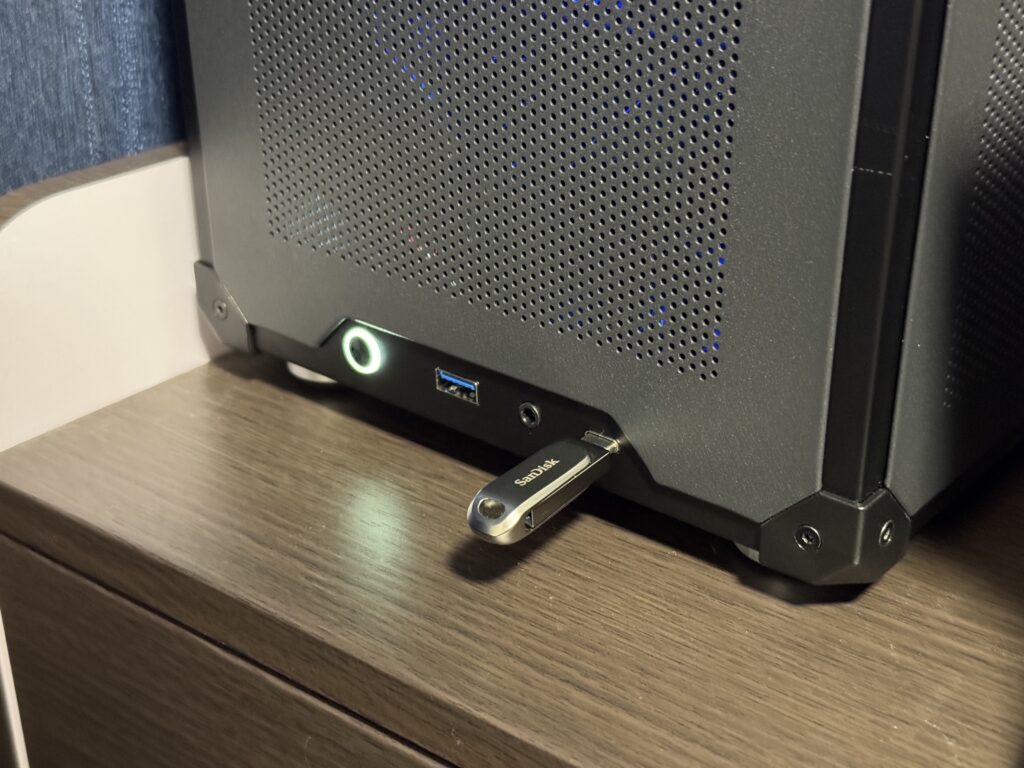
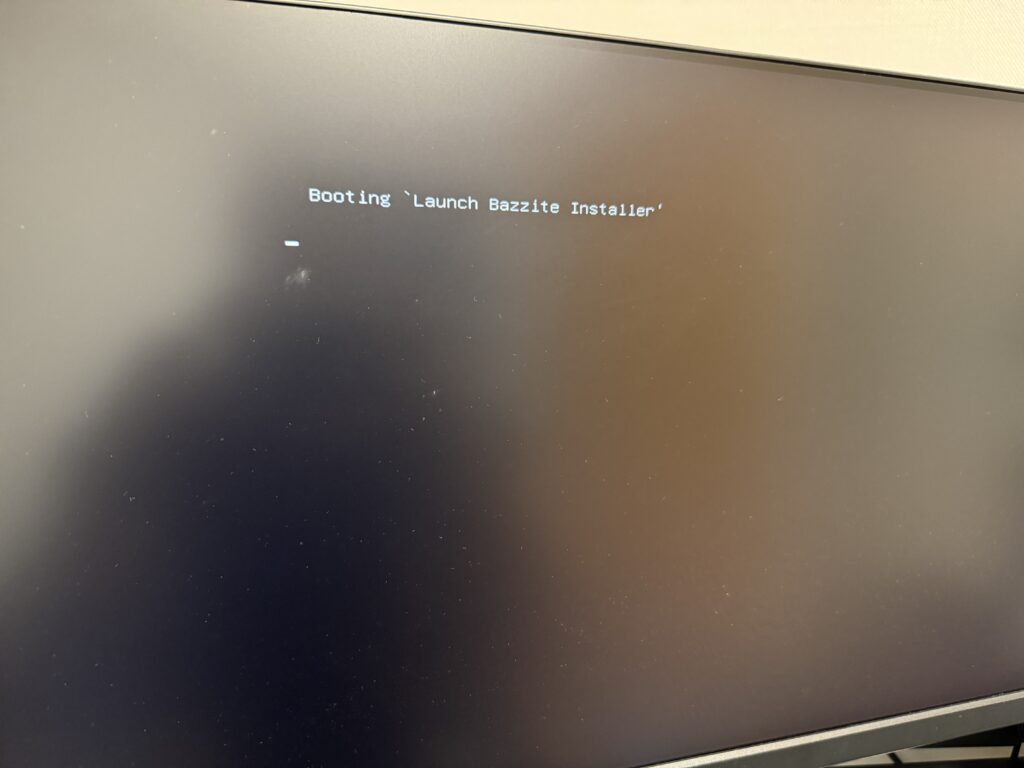
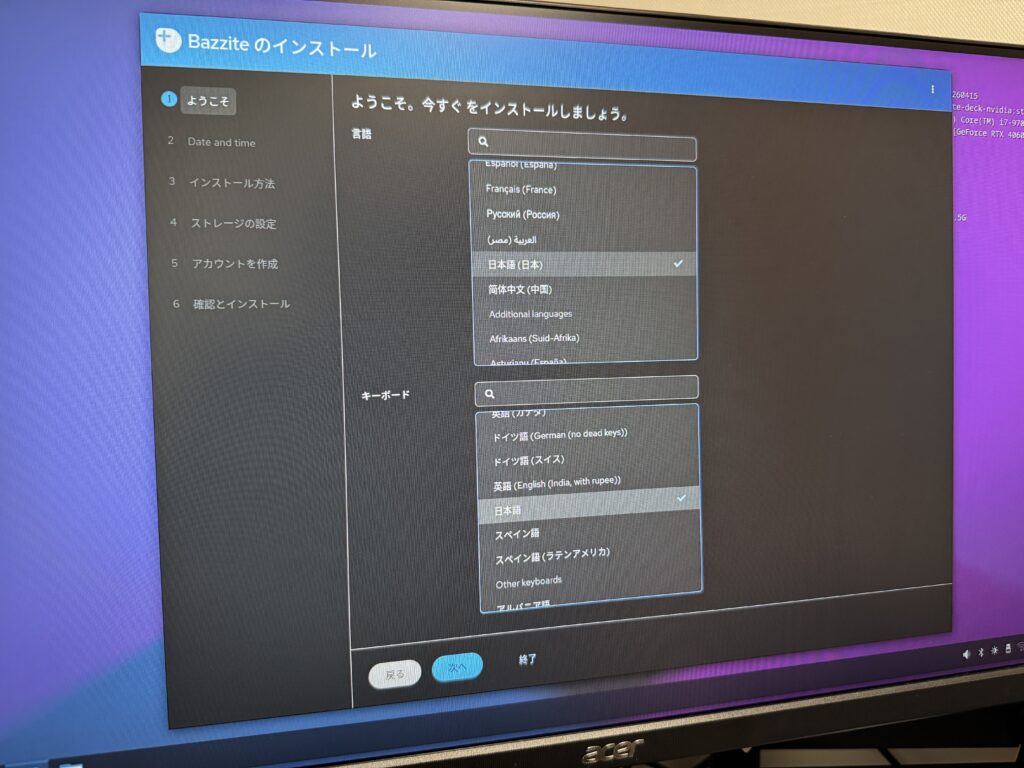
インストーラーを起動すると、以下の流れで進みます。
- 言語・タイムゾーン・キーボードレイアウト選択
- パーティション選択(対象ドライブは全データ消去されるので注意)
- ディスク暗号化の設定(任意)
- ユーザーアカウント作成
- インストール実行→再起動
ディスク暗号化・rootアカウントは今回スキップ
インストールの途中で、暗号化の有無を設定する箇所があります。
検証用PCなので、暗号化は不要と判断しました。暗号化が必要になるのは、ノートPCを持ち歩く場合や盗難・紛失リスクがある環境に置く場合です。据え置きの検証機であれば、パスワードを忘れて復号できなくなるリスクの方が大きいため、スキップが無難です。
rootアカウントの有効化についても、公式が非推奨としているため今回はスキップしました。通常のユーザーアカウントにsudo権限を持たせる運用がLinuxの標準スタイルで、Bazziteもその前提で作られています。
まさかのトラブル発生、Secure Bootでハマる
インストール自体は問題なく完了したのですが、再起動後に思わぬトラブルに見舞われました。
MOK enrollmentでミス→bad shim signatureエラー
再起動後に出てきた青いMOK(Machine Owner Key)管理画面で操作をミスしてしまい、次回起動時に以下のエラーで止まるようになってしまいました。
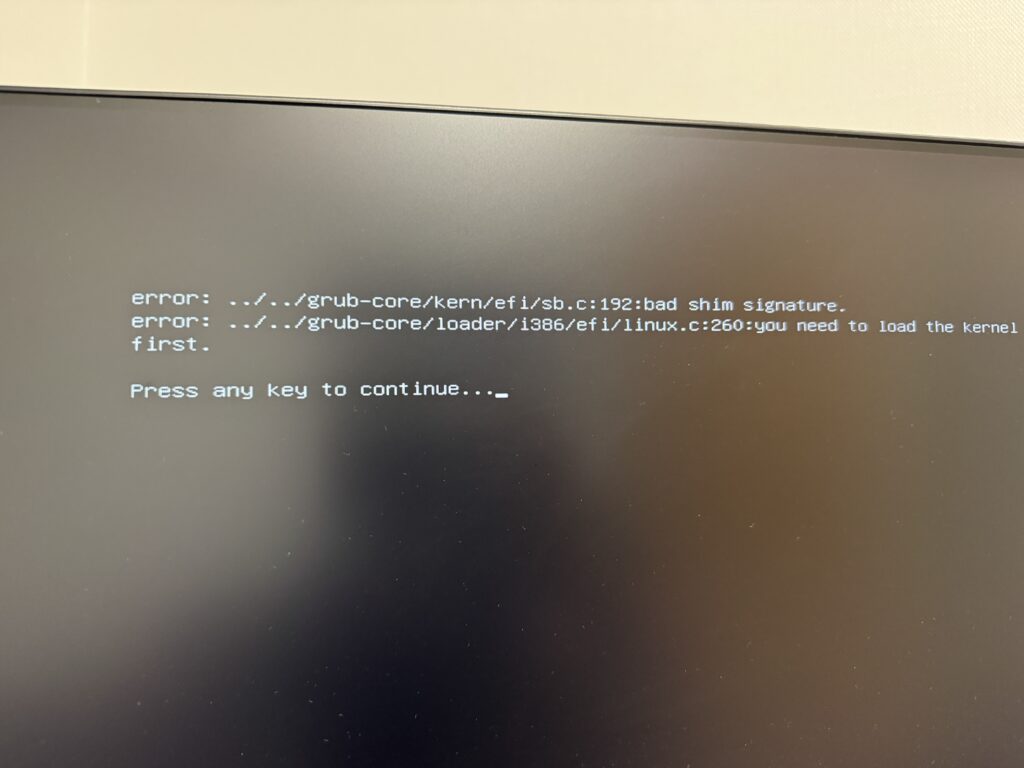
error: bad shim signature.
error: you need to load the kernel first.
Secure Bootの鍵が正しく登録されなかった時に出る典型的なエラーらしい。
BIOSでのSecure Boot無効化に苦戦
エラーから復旧するため、BIOSでSecure Bootを無効化しようと試みましたが、これがなかなかの難関でした。
- Secure Boot Modeを「Custom」→「Standard」に変更しても、「セキュアブートの状態」は変更不可のまま
- セキュアブートキー管理から鍵を削除しようとしても「Secure Variable Update is locked down」というエラーで弾かれる
- OSタイプを「Other OS」に変更しても状況変わらず
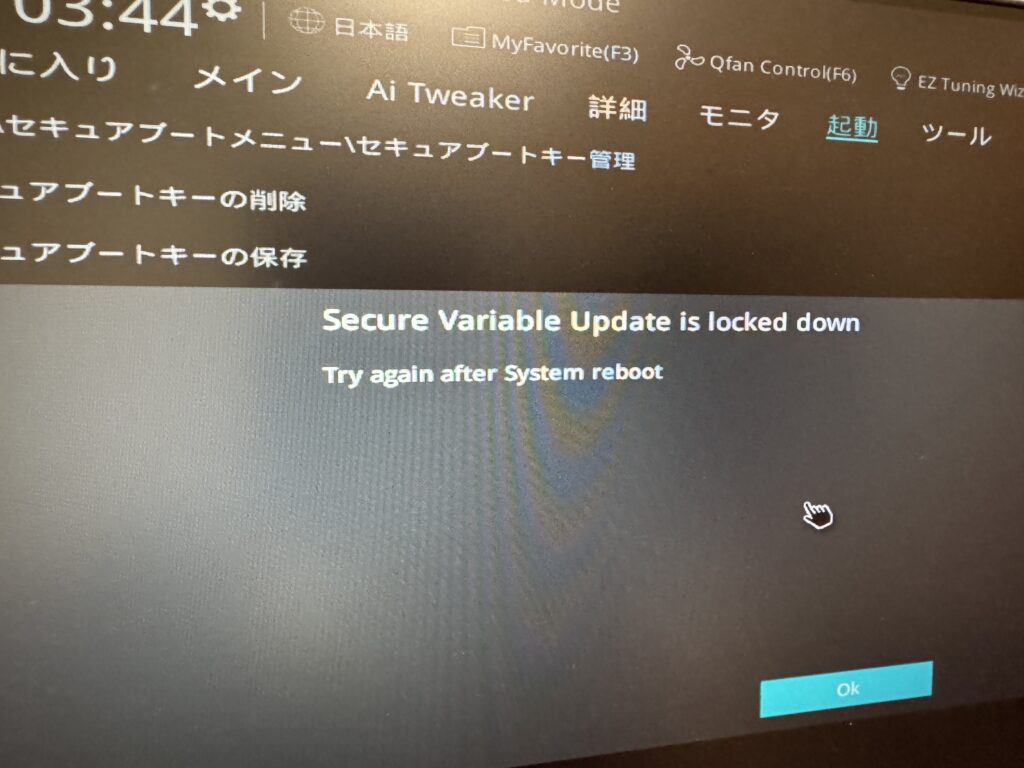
最終的にBIOS設定初期化(F5)で解決
最終手段として、BIOSをF5キーで工場出荷時のデフォルト設定に初期化したところ、あっさりBazziteが起動するようになりました。
推測ですが、中古で購入したマザーボードだったため、前の持ち主のSecure Boot関連の鍵の設定が中途半端に残っていて、それが「ロックダウン」状態を引き起こしていたのではないかと思われます。中古マザボならではのハマりポイントとして、記憶に留めておきたいトラブルでした。
 もりけぇ
もりけぇやはり初期化
初期化が全てを解決する
無事起動!最初の設定
日本語入力(Fcitx5+Mozc)
Bazziteはデフォルトで日本語入力エンジンが入っていないため、AIに教えてもらった以下のコマンドでFcitx5とMozcを導入しました。
sudo rpm-ostree install fcitx5 fcitx5-mozc fcitx5-configtool fcitx5-qt fcitx5-gtk
Chromeインストール
BazziteはFlatpakで一般的なLinuxアプリが導入できるため、Chromeも問題なくインストールできました。デスクトップの「Bazaar」(アプリストア)から検索してインストールする方法が手軽です。
画面チラつき問題の解決プロセス
無事セットアップが完了したものの、しばらく無操作にしていると画面の上下端が乱れるチラつき症状に悩まされました。
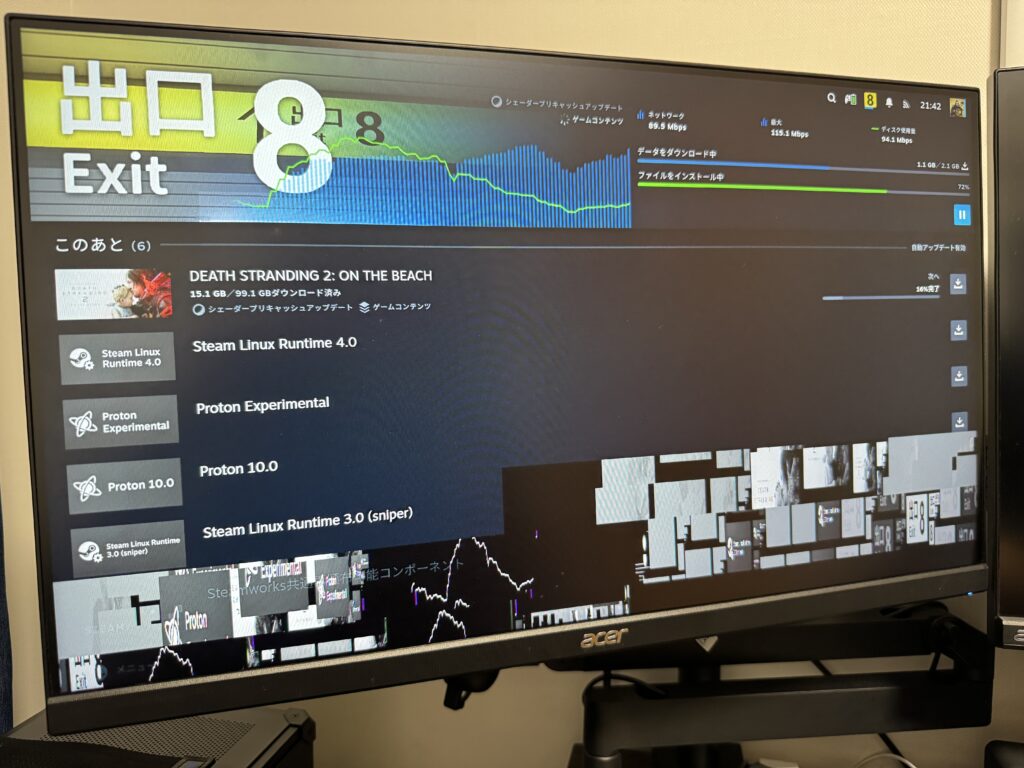
試したこと
原因切り分けのため、AIと相談しながら以下を一通り試しました。
- GPUクロックの高パフォーマンス固定(
nvidia-settingsコマンド) - リフレッシュレートの変更(120Hz→60Hz)
- BIOSのPCIeリンク速度固定(Auto→Gen3)
- NVIDIAオープンドライバへのリベース(ネットワークエラーで失敗)
- BIOS設定の再度初期化
残念なことに、どれも症状の改善には至りませんでした。
そのため設定を変更した箇所は元に戻し、またいろいろいじくっていたのですが…
意外にも「HDR有効化で」チラつき解消
最終的に、HDRを有効化するとチラつきが解消するという意外な発見がありました。はっきりとした原因は分かりませんが、HDR有効化によってディスプレイ側の信号処理モードが切り替わり、不安定な信号モードを回避できてるのかな?といった感覚です。んー根治してないからモヤモヤしますが…
とりあえず運用としては十分と判断し、この検証機ではHDRオンで運用することにしました。
もりけぇこういう謎トラブルと謎解決も自作PCの面白さ
ゲームの起動&動作テスト
セットアップが完了したところで、手持ちのゲームを実際にプレイしてみました。
解像度は全てフルHD(1920×1080)です。
最初に言っておくと、Bazziteは全てのゲームに対応しているわけではありません。
具体例でいうと、SteamOSに対応していないApexLegendsや、競技性が高くアンチチートとかち合ってしまうValolantなどのスポーツシューティング系タイトルは起動すらできないそうです。
私が好きなEAタイトルStar Wars:Battlefront2もEAアプリとの兼ね合いなどで通常の手順では起動ができない難関タイトルとして有名だそうです…
8番出口

まずは軽めのゲームからテスト。
特に問題なく起動し、画質なども特に問題はなさそうでしてた。
若っっ干Windowsのときよりカメラ操作が引っかかる感触がある…気がする?気のせいかも?
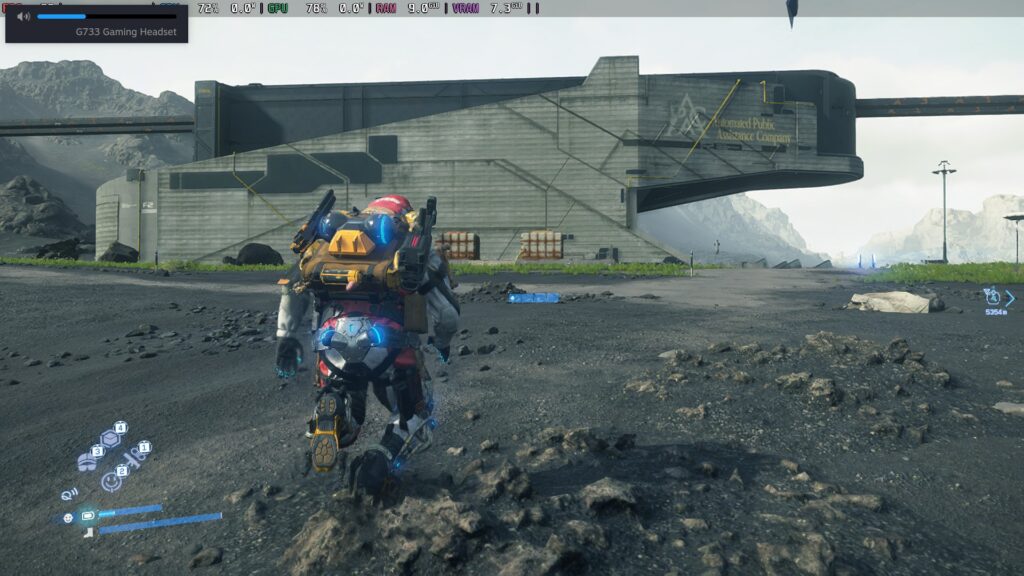
デスストランディング2
こちらも問題なく起動。動作や画質的にも特に問題なさそうで、快適に配送できました。
最近発売された高画質タイトルですが、意外とCPUやGPUの稼働率にも余裕がある印象です。
モンハンワイルズ

フレームレートはそれなりですが、問題なく起動&プレイできました。
発売当初は動作不安定な激重ゲームとして悪い意味で話題になってしまったワイルズですが、1年かけて改善を繰り返し、ようやっと動作が安定したようです。Core i7-9700とRTX4060でも、フレーム生成なしで60fps前後で快適にプレイできました。
エルデンリング ナイトレイン
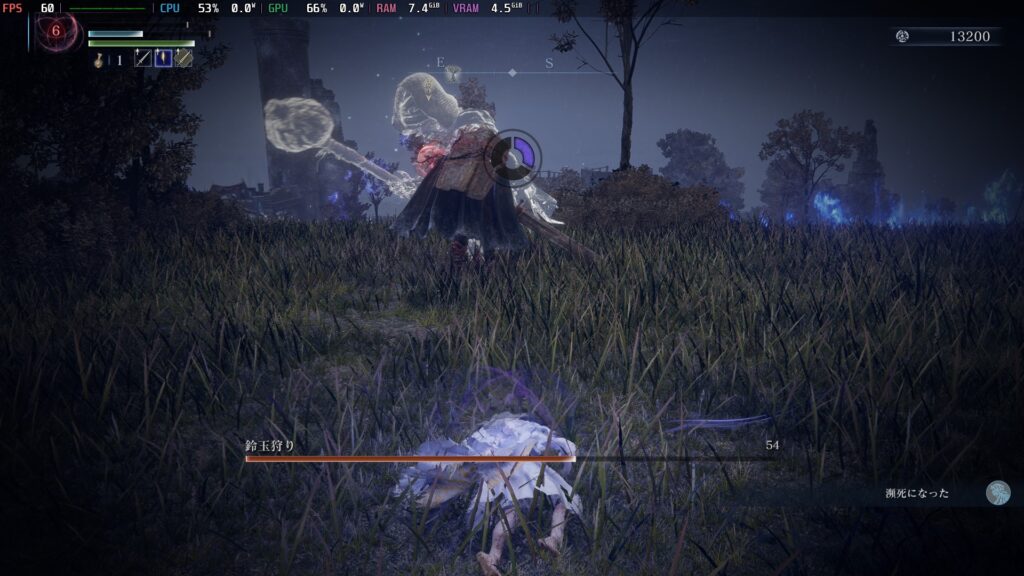
問題なく起動&プレイできました。
もともと上限60fpsのゲームなので、負荷的にもかなり余裕があります。
プレイが久しぶりすぎてソロで潜りましたが、環境的にはマルチプレイも問題なく遊べそうです。
マーベル・ライバルズ
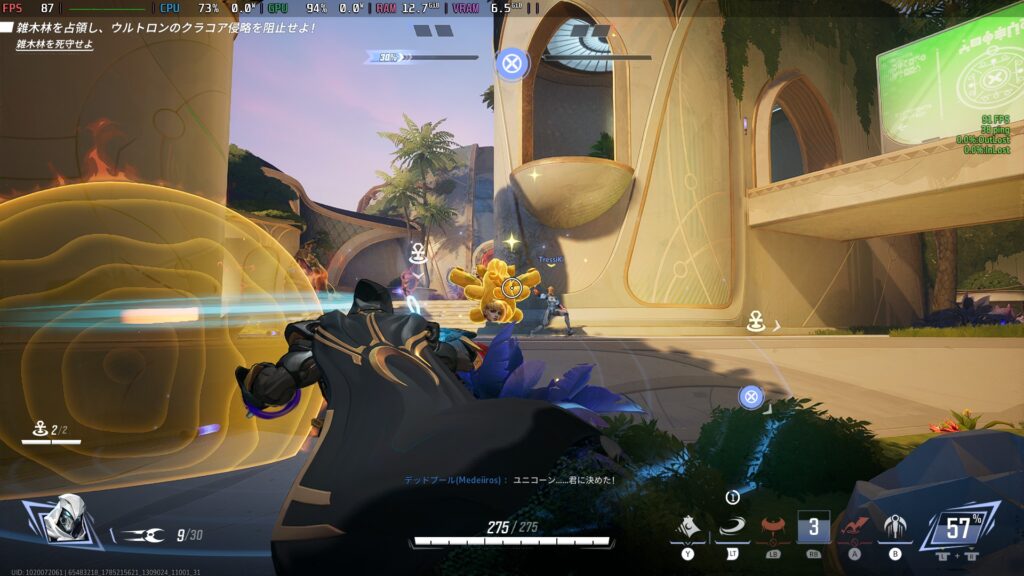
スポーツシューターということでアンチチートの都合で起動できないかもと思っていましたが、なんと普通にプレイできました。
オンライン対戦もいけます。
対戦開始直後にカクつきが発生しましたが、これはVulkanシェーダーの初回コンパイルによるもので、少し経つと解消し快適にプレイできました。
スター・ウォーズ ジェダイサバイバー
EAタイトルということで試してみましたが、残念ながら起動すらできませんでした。
EAアプリ経由のタイトルはLinux/Proton環境との相性問題が広く報告されており、本作は特に鬼門として知られているようです。Bazziteでも万能ではないという、正直な実例として記録しておきます。
スター・ウォーズ スコードロン
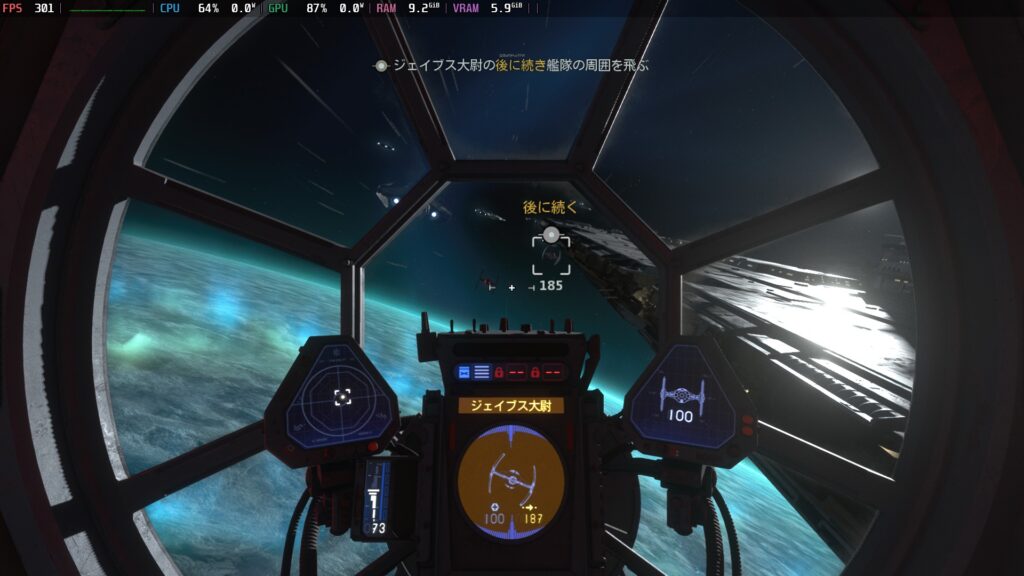
EAタイトルにも関わらず、なんとこちらは問題なく起動&プレイできました。
ジェダイサバイバーやバトルフィールドと何が違うねんという感じですが、一概にEAゲームだから起動できないという話でもないようです。うーん難しい…
Steam外のゲームも入れてみる(アークナイツ:エンドフィールド編)
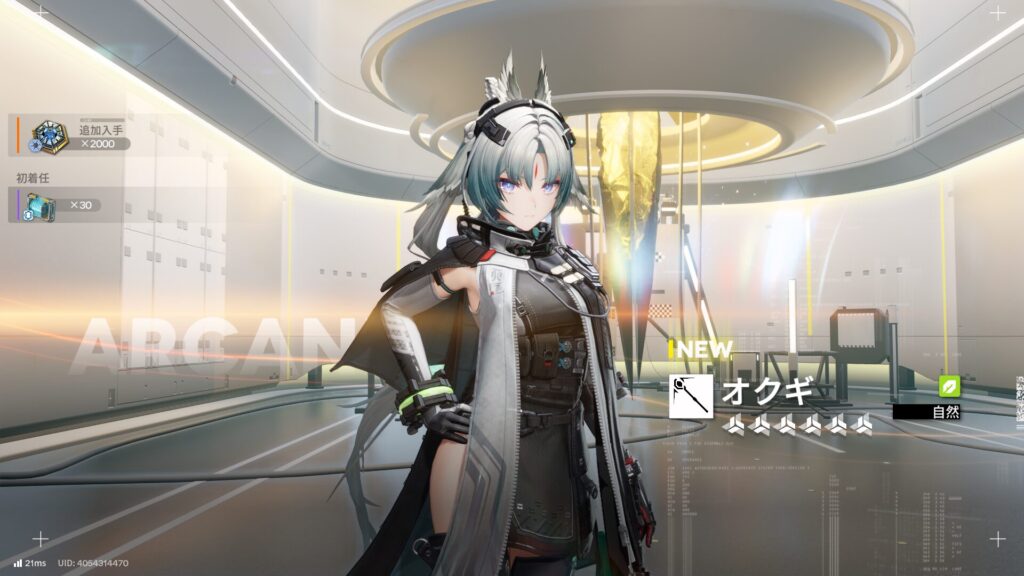
Bazziteで動かせるのはSteamのゲームだけではありません。今回は番外編として、執筆時点ではSteamでは未配信の「アークナイツ:エンドフィールド」の導入にも挑戦しました。
Heroic Games Launcherを導入
アークナイツ:エンドフィールドはSteam版が存在せず、Epic Games Storeか公式サイト経由でのみPC版を入手できます。BazziteにはEpic Games専用のクライアントは入っていないため、Bazzer経由でHeroic Games Launcherを導入しました。
Heroicを起動してEpicアカウントでログインすれば、ライブラリからインストール可能になります。
Gaming Modeからの起動
Heroic単体はデスクトップアプリのため、そのままではGaming Mode(Steam Deck風のUI)からは起動できません。Steamライブラリに「非Steamゲームとして追加」する形で、Heroic自体をSteamのゲームリストに登録することで、Gaming Modeからも呼び出せるようになります。
問題なく起動でき、プレイも普通にできました。
CPUの性能的に、工業地帯などオブジェクトが多い場所はややカクついたような気はしますが、許容範囲でしょう。
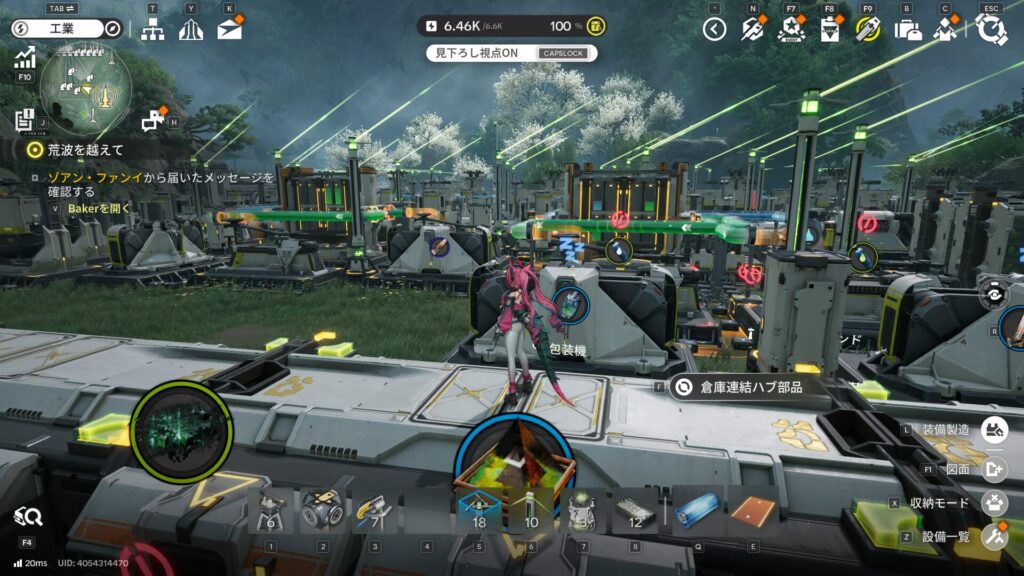
たぶんCPU性能のせい?
つまずいたポイント:ダウンロード速度
導入時、自宅の楽天モバイル回線からのダウンロードがほとんど進まないトラブルに遭遇しました。Steamの他のゲームは問題なくダウンロードできていたため、回線側の帯域制限ではなく、エンドフィールドの配信元CDNとの経路相性が原因と考えられます。国内代表的なタイトル配信と比べ、こうした一部タイトルでは回線によって極端に速度が落ちるケースがあるようです。
2週間使ってみて感じた良い点・イマイチな点
導入直後の動作テストから2週間ほど、実際にゲーム用途でガッツリ使い込んでみたので、そこで感じたことを追記しておきます。
良い点
無料で使える
まず単純にありがたいのが、Bazziteが無料で使えるという点。PCパーツの価格がアホほど高騰している2026年現在、OS台で15000〜20000円程度浮くのは大きなメリットです。
見た目・動作品質が高く、本家SteamOSと遜色ない
私は本家Steam OSにそこまで明るいわけではありませんが、Bazziteの見た目のクオリティ、動作の安定感ともに特に不満を覚えることはなく、特に劣っているようには感じませんでした。「有志が作った非公式OS」とは思えないくらいクオリティが高く、これほんとに無料で使ってええんか?って感じです。
SteamDeck的なUIで「ゲームしてる感」がある
コントローラーひとつで直感的に操作できるSteamDeck的なUIはPS5などの家庭用ゲーム機を触っているような感覚に近く、単純に「ゲームしてる感」があって楽しい!キーボード・マウスを構えてWindowsを立ち上げる時とは、根本的に体験の質が異なるためきちんと棲み分けができるように思います。
デスクトップモードで通常のLinuxとしても使える
ゲーム用途だけでなく、デスクトップモードに切り替えれば通常のLinuxと同じようにブラウジングやファイル閲覧などに使えるのも地味ながら便利なポイントです。私の場合はあまりデスクトップモードの使い所はないかもしれませんが、少なくともゲームモード以外にも使えるということは無駄にはならないでしょう。
イマイチだと感じた点
Windowsに比べると導入の手間がかかる
やはり最大のネックがこれ。導入はマジで面倒。
インストール作業もまぁまぁ面倒なのに加え、Windowsの自作PCのように「とりあえず入れればOK」というわけにはいかず、導入後の設定にもそれなりの手間がかかります。
大容量ゲームはアプデのたびにシェーダーコンパイルで待たされることも
Marvel Rivalsのような大容量タイトルでは、ちょっとしたアップデートのたびにVulkanシェーダーのコンパイルが発生します。
「Vulkanシェーダーのコンパイル」とは、簡単に言えばWindows向けに作られたゲームデータがBazziteで快適に動作するようにあらかじめ翻訳しておく工程のことです。
ゲームによってはこのコンパイル作業が長くなる場合もあるため、プレイ開始までに時間がかかる場面がありました。
プレイできないゲームもある
SteamOS非対応のゲームはもちろんですが、SteamOS対応表記のあるゲームでも、前述のEAのStar Wars系タイトルのように起動時に他のアプリ連携が絡むものは、Bazziteでは動作させるのが難しい様子でした。遊びたいタイトルによっては注意が必要です。
トラブル時の情報が少ない
Windowsに比べると、何かトラブルが起きた時の日本語情報が少なく、Redditなど英語圏の情報を漁って解決策を探す場面もありました。自作PCに慣れた人ならよくあることかもしれませんが、自力で調べるて解決する姿勢は必須と言えます。
Bazziteはこんな人におすすめ
- ありきたりなWindowsの自作PCに飽きた人
→普通にPCを組むのに飽きた人がステップアップするのにいいかも! - 手間を承知で自作PCの制作コストを抑えたい人
→無料OSなので20000円前後のコストを圧縮できる - Nvidiaグラボを使っているけど、SteamOS的な体験をしてみたい人
→SteamDeckは今のところAMD/Intel系GPUのみの対応
こんな人にはおすすめしない
- 自力でのトラブルシューティングが面倒な人
→導入と設定に手間がかかるので、面倒な人はWindows一択です。 - 仕事でPCを使う人
→業務ソフトやセキュリティソフト、VPNクライアントがWindows前提で作られているケースが多く、Linux環境だと非対応・サポート対象外になりがちです
今後の運用方針
現状のCore i7-9700 + RTX4060という構成は消費電力が低く、ゲーム専用機として手頃に運用するにはちょうど良い性能かなと思っています。しばらくはこのまま遊んでみる所存です。
将来的には、もう少し処理能力の高いCPUへの換装も視野に入れていますが、ケースのJonsbo C6は低背CPUクーラーしか搭載できないのがネック…
CPUを強化する際には、電源ユニットの配置を変更してサイドフロークーラーを積めるよう、ケース側の改造も検討しています。
まとめ
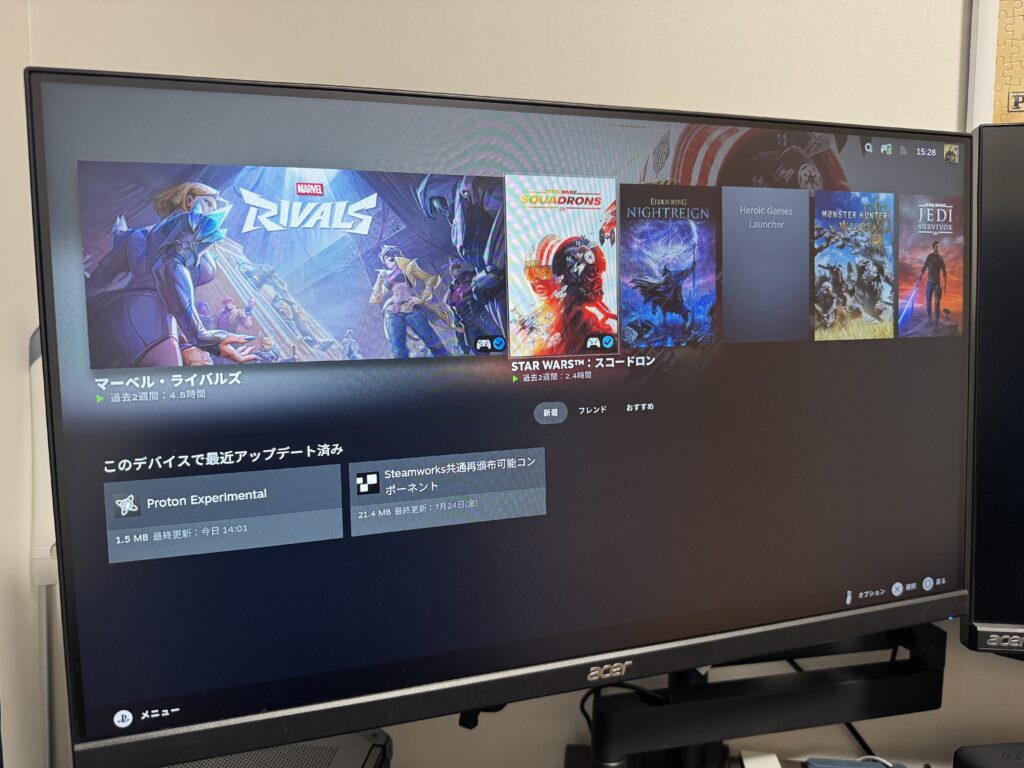
今回はJONSBO C6の検証機に、ゲーミング特化Linux「Bazzite」を実際にインストールしてみました。インストール自体は難しくないものの、Secure Bootの操作ミスから中古マザボ特有のBIOSトラブルに発展し、思わぬところで足止めを食う結果になりました。中古パーツを使った自作PCならではの落とし穴として、記録に残しておく価値がありそうです。
画面のチラつき問題も、原因の完全な特定には至らなかったものの、HDR有効化という意外な形で運用回避できました。ソフトウェア面のトラブルシューティングが一筋縄ではいかないことの良い経験になりました…
肝心のゲームプレイに関しては、多くのゲームが特に問題なく快適に動作。一方でスター・ウォーズ ジェダイサバイバーは起動すらできず、「Bazziteなら何でも動く」というわけではないことも体験できました。EAアプリ経由のタイトルは、Linux環境との相性に当たり外れがある点は覚えておいた方が良さそうです。
さらにSteam以外のゲームとして、Epic Games Store限定の「アークナイツ:エンドフィールド」もHeroic Games Launcher経由で導入。Steamのゲーム同様、Gaming Modeから呼び出せる形にできたのは収穫でした。
ゲーム専用機としてPS5などと似たような感触で使えるのがゲーマー的にも楽しいです。
ハード、ソフトの両面でまだ改善できそうなことがいろいろあるので、今後も手を加えたことは記事にしていこうと思います。
やっぱ自力でやるの面倒だな…という方は
実際にBazzite導入を自分でやってみましたが、ぶっちゃけかなり面倒です。
面白かったですが、途中で挫ける人もいるだろうなーと…
今回のSecure Bootの謎エラーや、原因不明の画面チラつきへのトラブルシューティング。こういうゴタゴタまで楽しめるかって感じです。
「そんなことに時間を溶かしたくない!」「さっさとゲームしたい!」という人がいるのも当然です。
そういった人はWindowsのゲーミングPCを買うのがおすすめです。
実際私もメイン機はWindowsですしね。
ゲーミングPC専門店MDLは、ゲーミング用途に振り切った完成品PCをお得な価格で選べます。「すぐ遊びたい!」という人にはこちらの方が向いているかもしれません。

関連記事
-

検証用PCにBazzite(Linux)を入れてゲームプレイできるか試してみた
-
【M-ATX最小クラス】JONSBO C6 Handleで検証用PCをコンパクト化
-
【初心者向け】ゲーミングPCのグラボ交換手順を画像付きでわかりやすく解説
-
【初心者向け】M.2 SSD増設のやり方を画像付きでわかりやすく解説
-
USB1個でゲーミングPCを簡単に無線化! TP-Link Archer T2UB Nano をレビュー
-
【レビュー】Cooler Master Qube 500を使って検証用PCを組み立てます