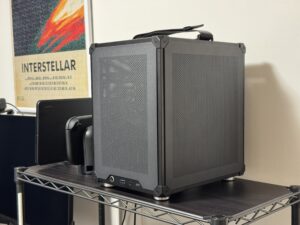
久しぶりの検証用PCの改造。
検証用PCのケースはCooler MasterのQube 500を使っていました。ATXマザボ対応のケースとしては最小クラス(容量33.4L)とかなり小さい部類ですが、それでもミドルタワーなのでデスク脇に待機させておくにはなかなか圧迫感のあるサイズではあります。
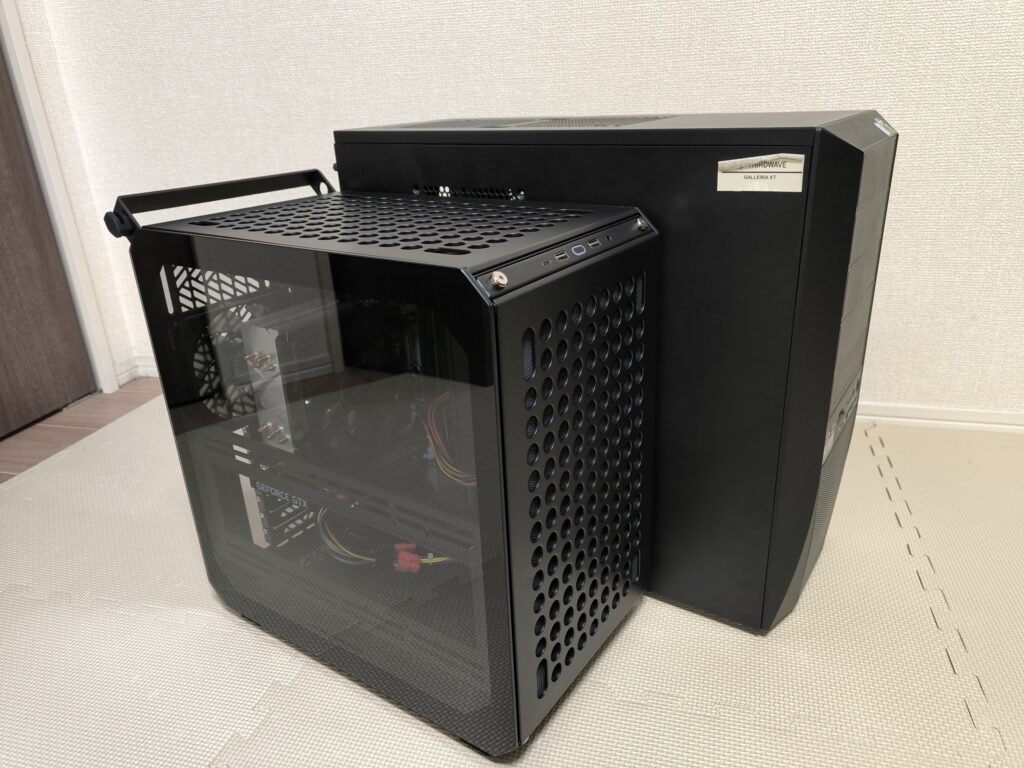
ミニマリスト気味な筆者としては、物を置くスペースもなるべく小さくしておきたいところ。
そこで今回はこの検証用PCを別のケースに移し替えて、さらなる小型化を図ることにしました。



 ポチップ
ポチップ
JONSBO C6 Handleのレビュー
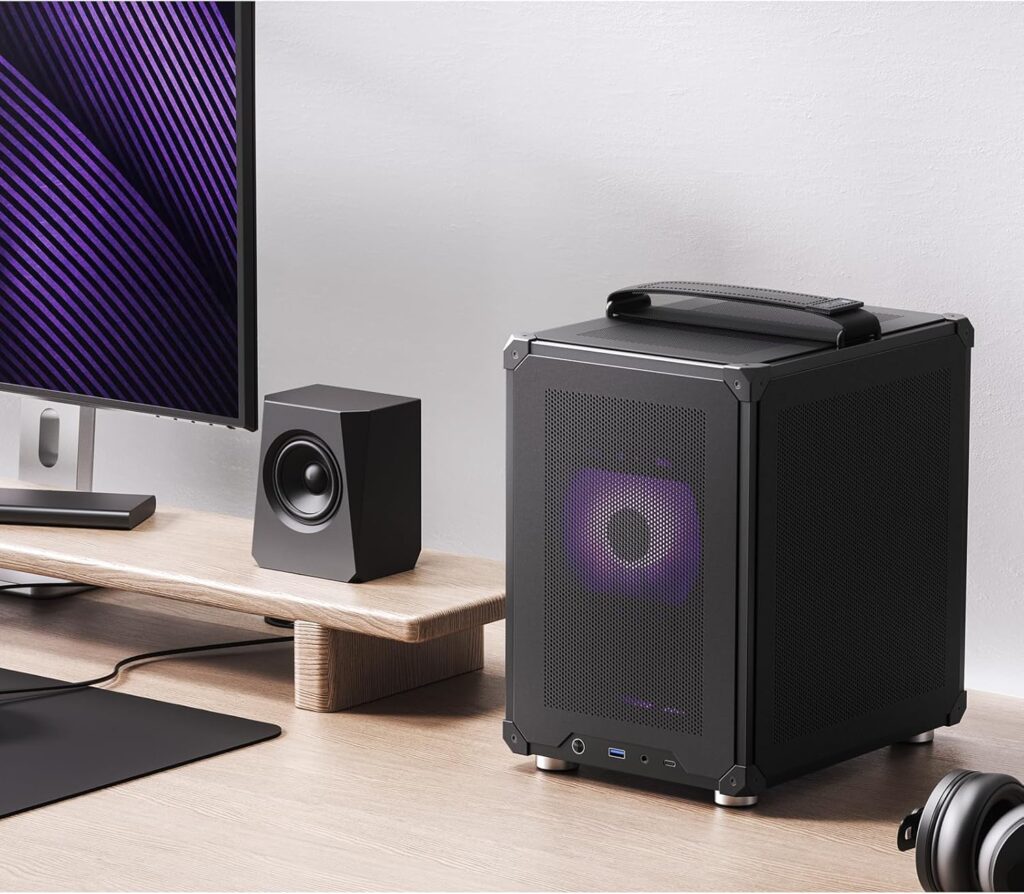
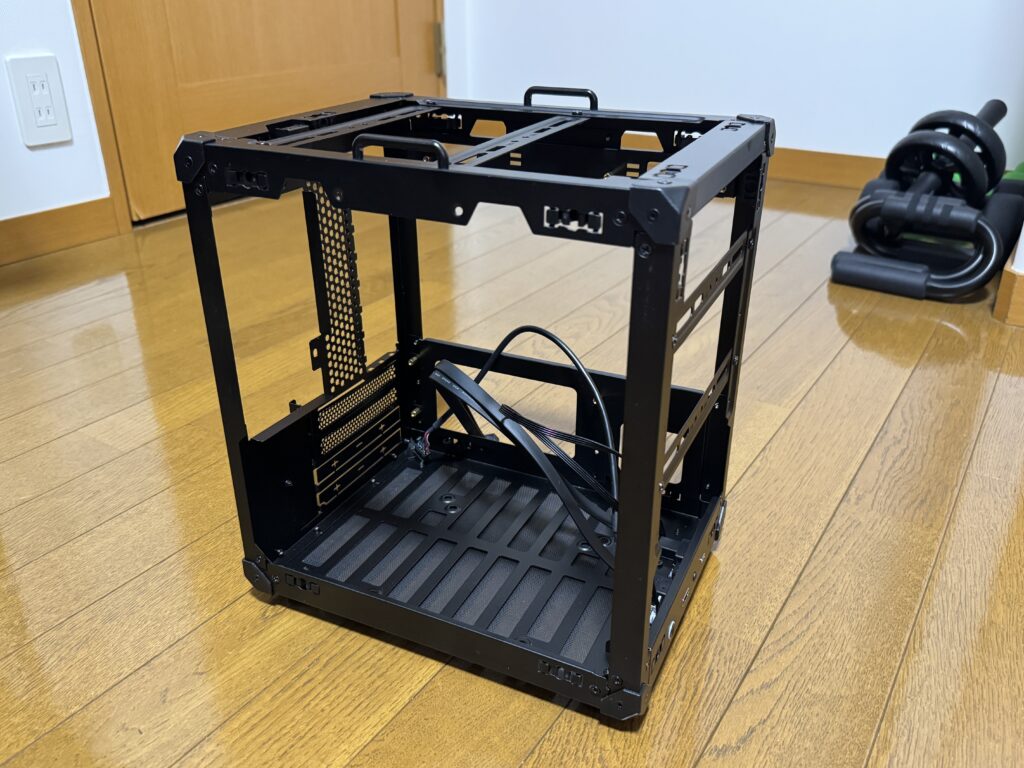
今回使うのはJONSBOのC6 Handleというケース。
マイクロATX or ミニITX対応のケースで、シンプルなデザインと容量約15.9Lというコンパクトさが売り。
以前から気になっていたケースなので、今回ちょうどいい機会として買ってみました。
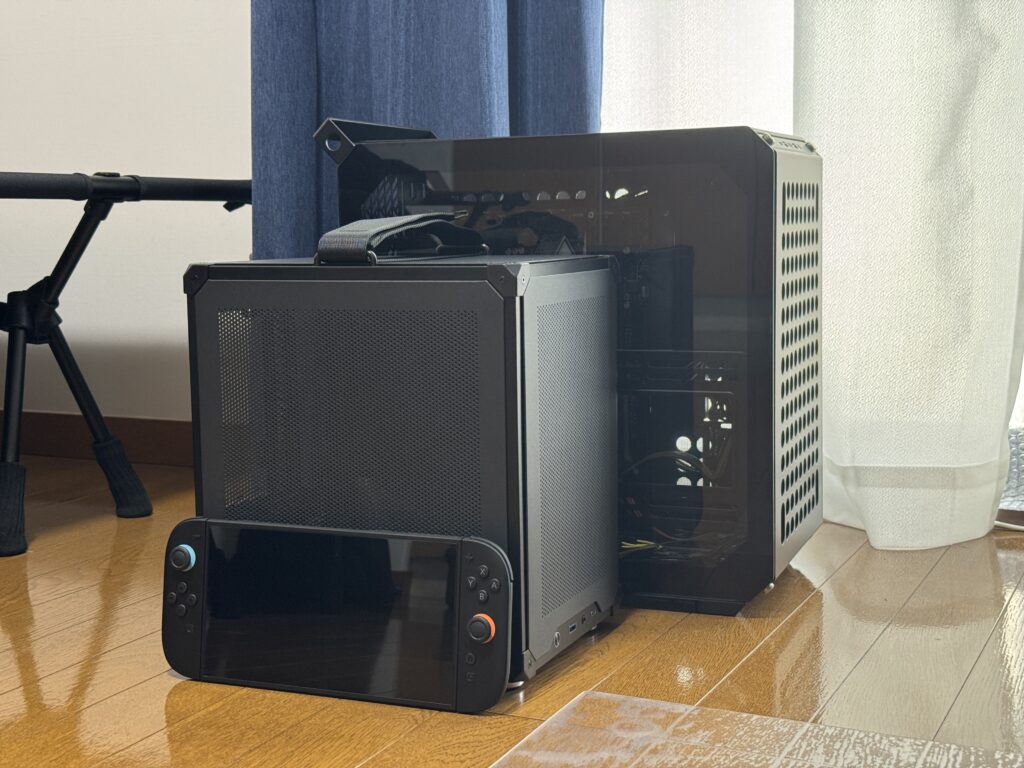
なかなかのコンパクト感

 もりけぇ
もりけぇ私が買った時期はAmazonは転売価格が多かったです
楽天のツクモでほぼ定価で買えました
特徴
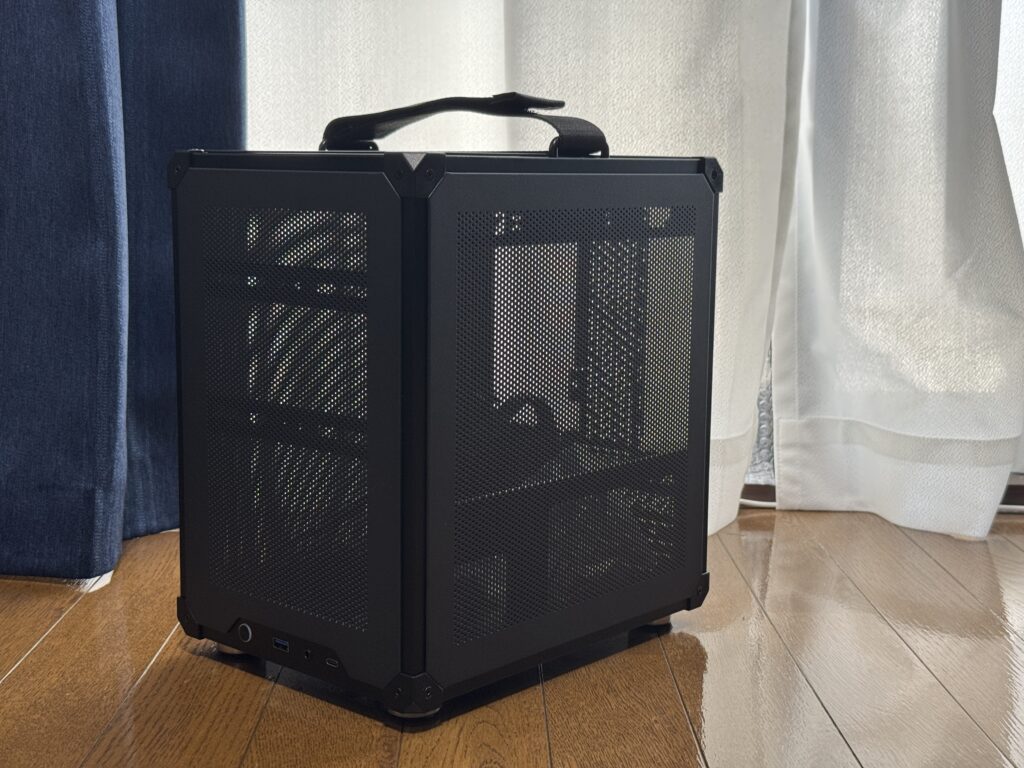
C6を触ってみて、私が感じた良いところはこんな感じ
- コンパクトなデザイン
- 全面パネルが外れてアクセス抜群
- ATX電源が使えるので経済的
- M-ATXマザボがつけるので拡張性もほどほどにある
一方、デメリットはこんな感じ
- サイドフローCPUクーラーが使えない
- エアフローは見た目ほど良くない
- マザボのコネクタの向きの相性がある
このケース最大の特徴はやはりコンパクトでシンプルなデザイン。
デスク上にも無理なく置けるサイズ感で、今トレンドのスケスケ感もない落ち着いたデザインなのでインテリアの邪魔もしにくいのが好印象です。
組み立て自体も後述する通り別に難しくは感じなかったので、初めての自作PCにも割と手を出しやすいケースではないかと思います。
移設作業
中古マザーボードの動作確認
前置きはこのくらいにして、早速検証用PCの中身を移し替えていきましょう。
C6はマザボがマイクロATXサイズまでしか入らないため、現在のATXマザボからダウンサイズする必要があります。
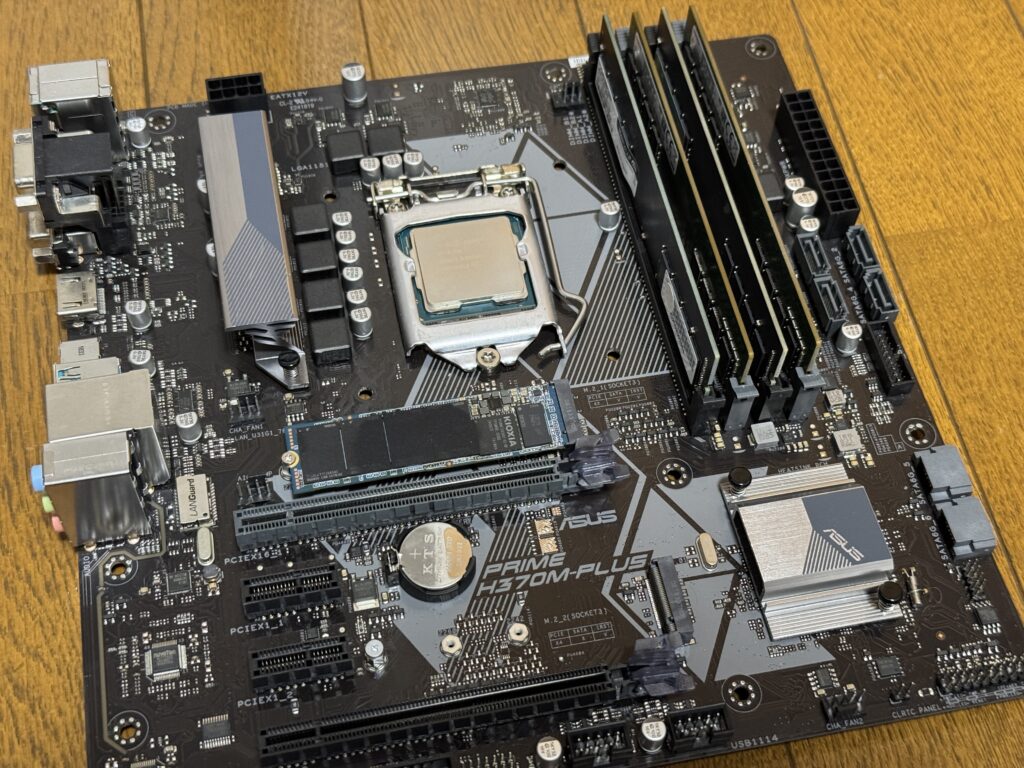
そこで今回、メルカリで中古のマザボを購入。ASUS H370M-PLUSを6945円で入手しました。
この世代のマザボにしては珍しく、背面にTypeC端子があるのが地味に嬉しいポイント。
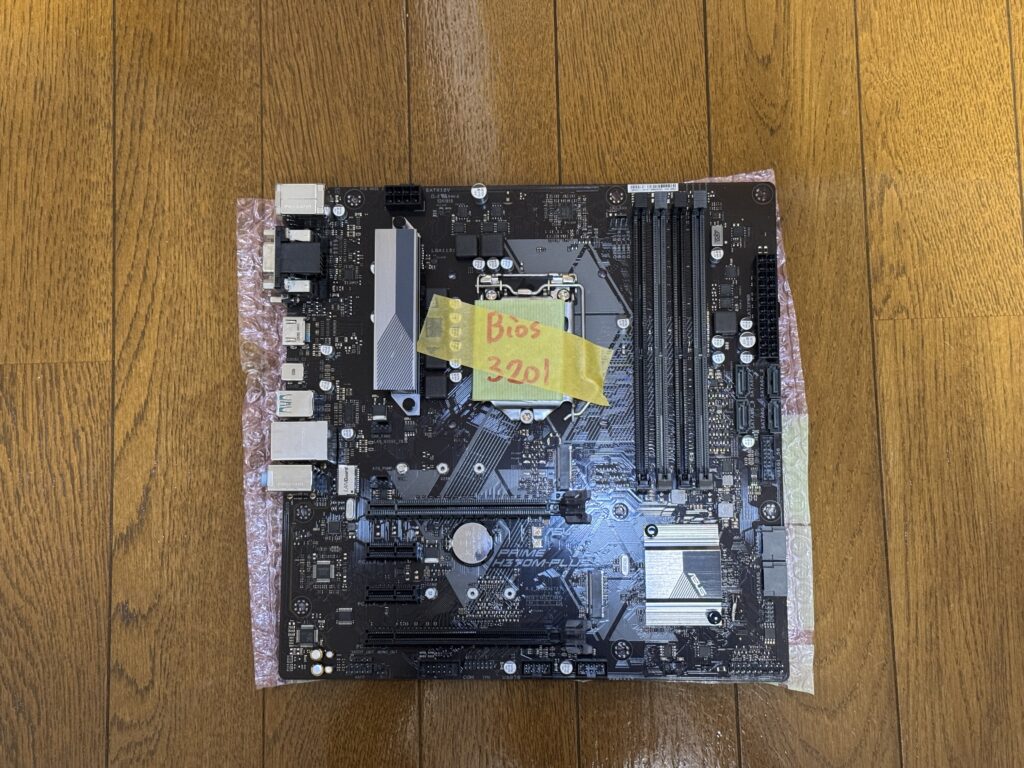
メルカリで中古マザボを買うのは初めてでしたが、出品者の販売歴やレビューを見た感じ信用できそうだったので思い切って購入。
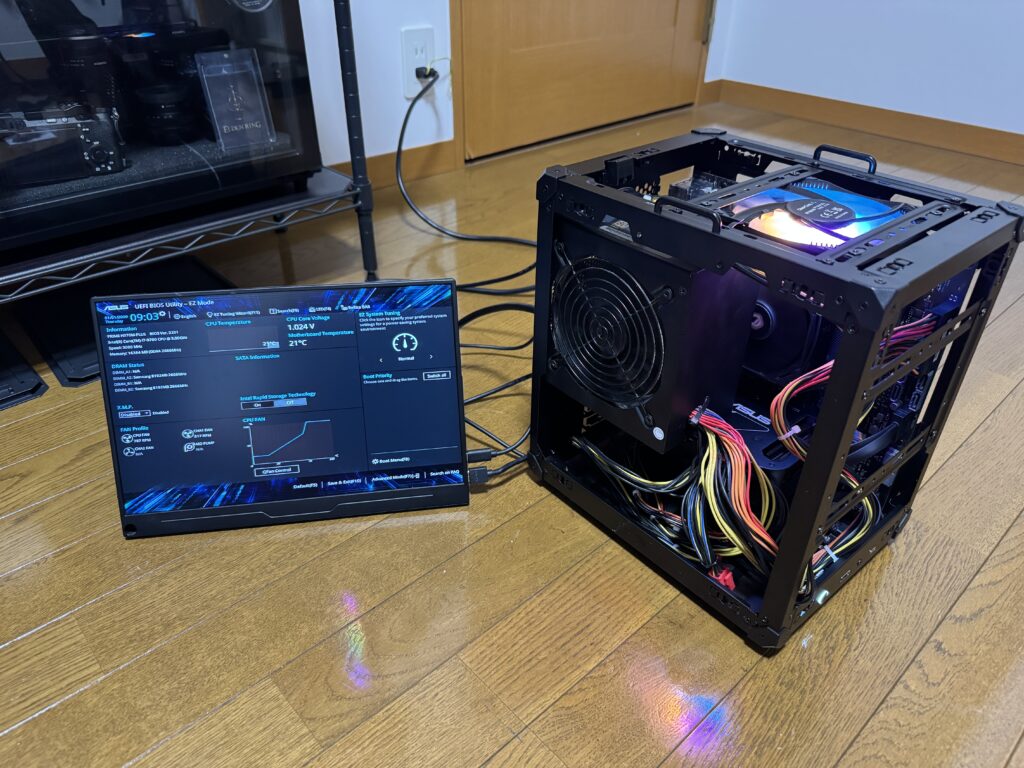
検証用PCからCPUやメモリを差し替え、最小構成でさくっと動作チェックしてしまいます。
CPU補助電源を繋ぎ忘れる凡ミスはありましたが、無事にBIOSが出ることが確認できました。
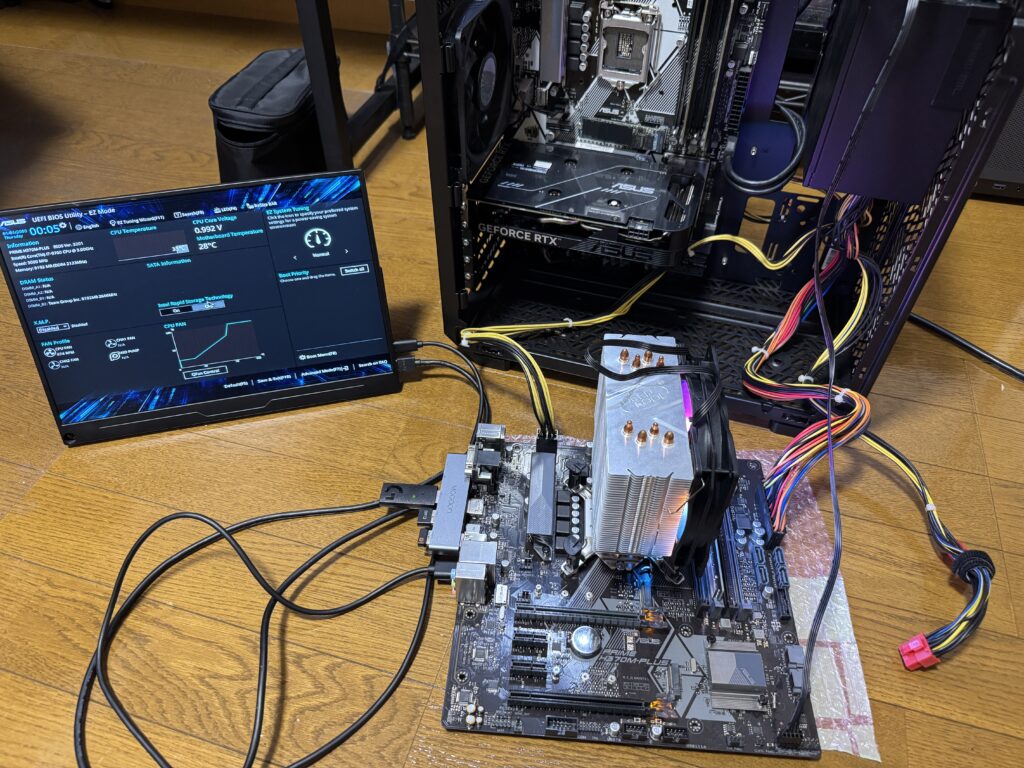
良い買い物でした
マザーボード設置
C6はパネルをすべて取り払って、フレームだけの状態にできます。サイズ感の割に組み込み作業へのアクセスが良く、作業はスムーズに進みました。
マザーボードにメモリやSSDなどメイン部品を移設。余っていたメモリも追加し、8GB×4の32GB構成にします。
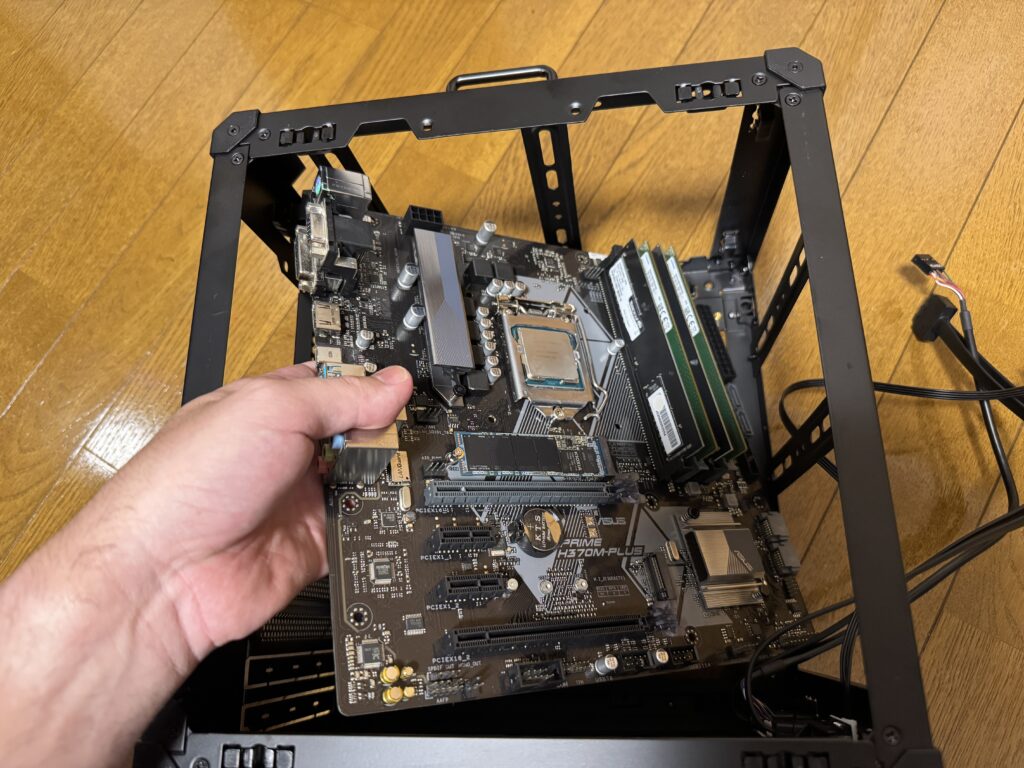
この時点で一旦C6の中に入れてみます。
フロントパネルの端子などと接触しやすいので、マザボのピンなどが曲がらないように角度を調整しながら慎重に入れていきます。
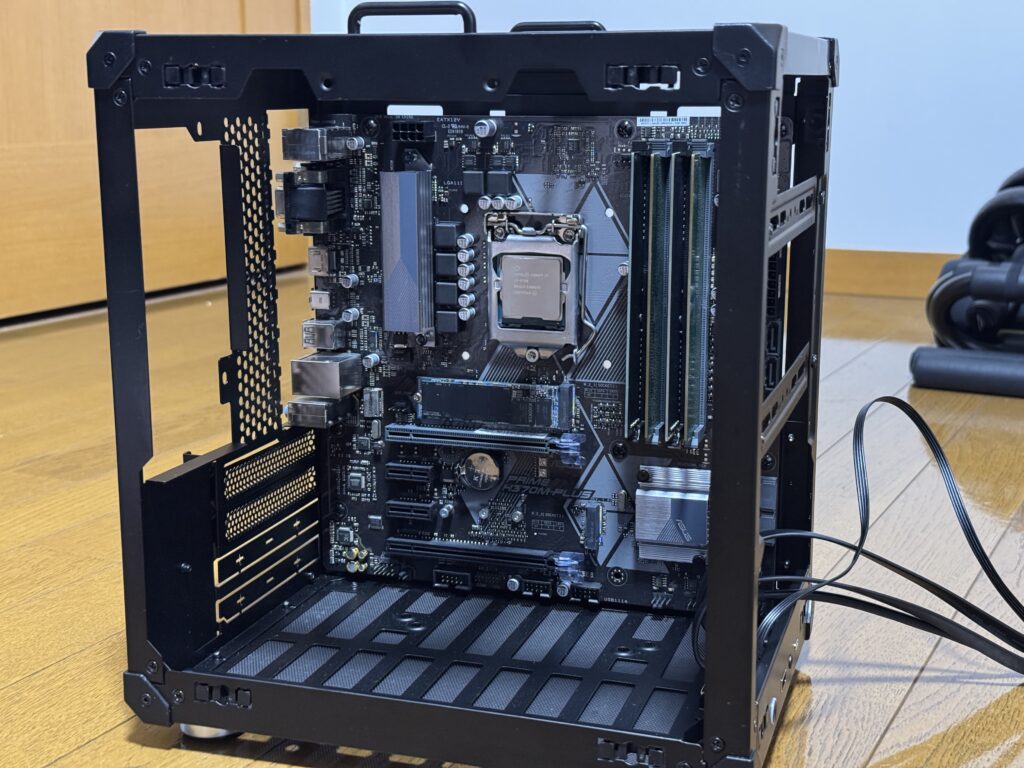
マザボを固定するとこんな感じ。
ケースの寸法がマイクロATXマザボとほぼ同じサイズなので、ケース内がピッタリ埋まる感じが気持ち良い。
私は分離タイプのマザボのバックパネルが死ぬほど嫌いなので、今回は通気性確保の意味合いも込めてつけていません。
CPUクーラー設置
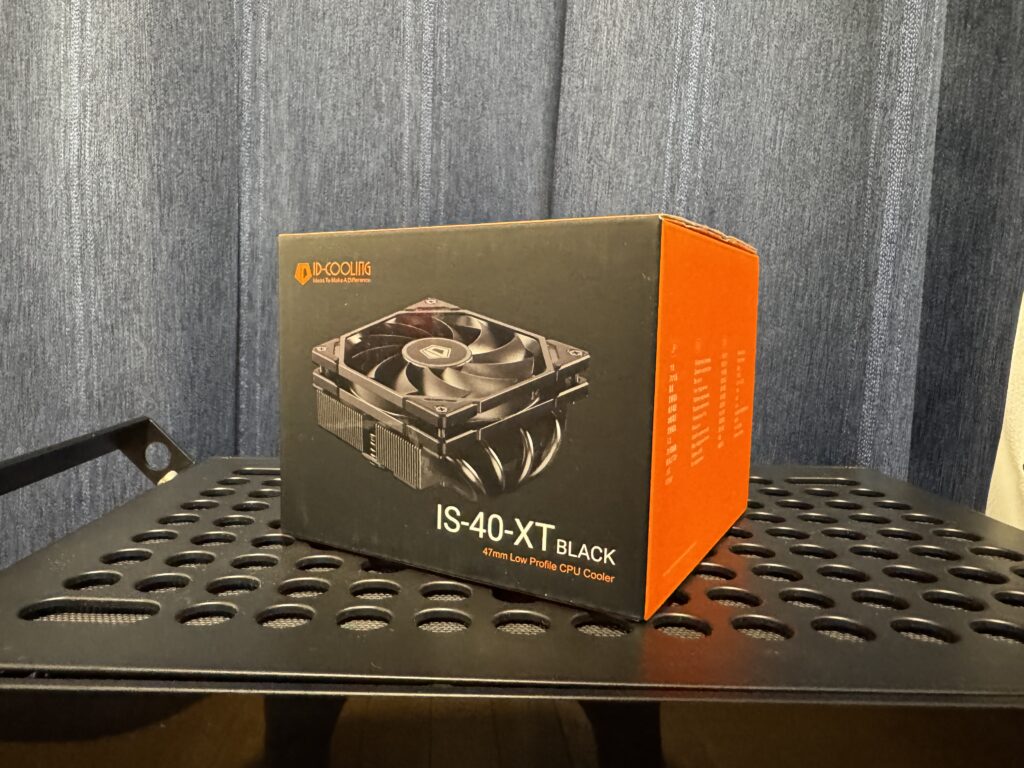
C6では高さ75mmまでのCPUクーラーしか使えません。そのため従来のサイドフローが使えなくなるため、ID-COOLINGのトップフロークーラーIS-40-XTを購入。
高さ45mmとコンパクトで、95WまでのCPUに対応。TDP65WのCore i7-9700程度には必要十分な冷却性能でしょう。2000円台で買えるコスパの良さも良い。
 ポチップ
ポチップ
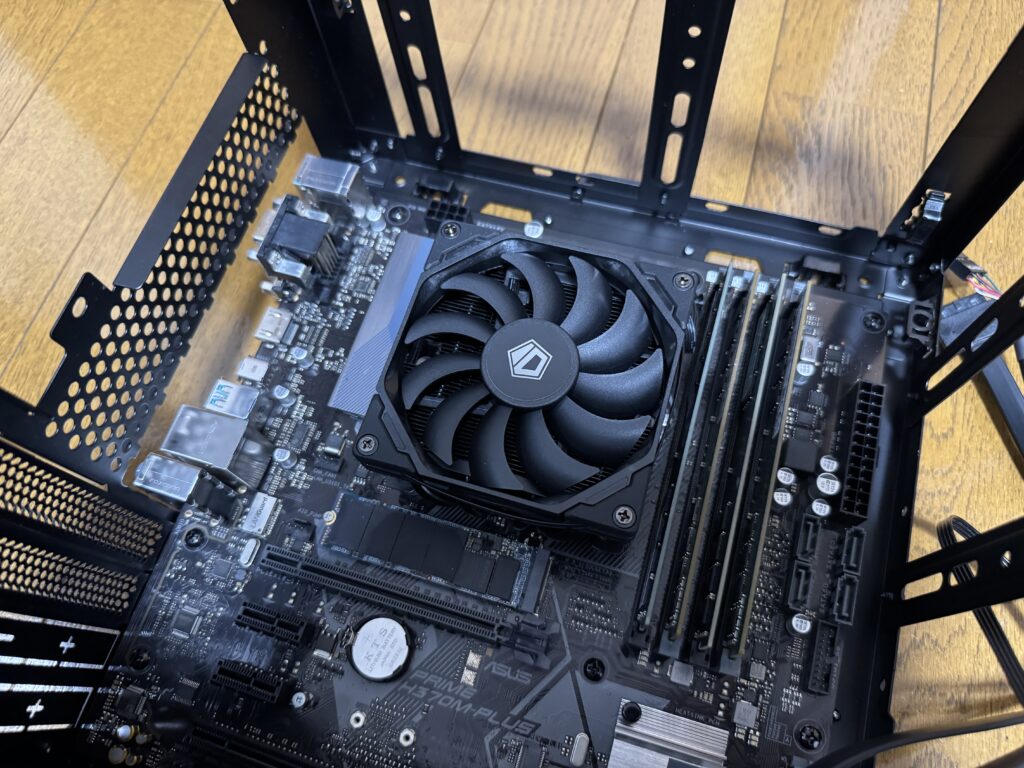
取り付けは簡単ででしたが、なぜかクーラーのねじ止め方法が取説に全く書いてないのが気になりました。まぁだいたいわかるけどさ…
メモリへの干渉もなく、収まりが良いクーラーで気に入りました。
電源ケーブル類接続
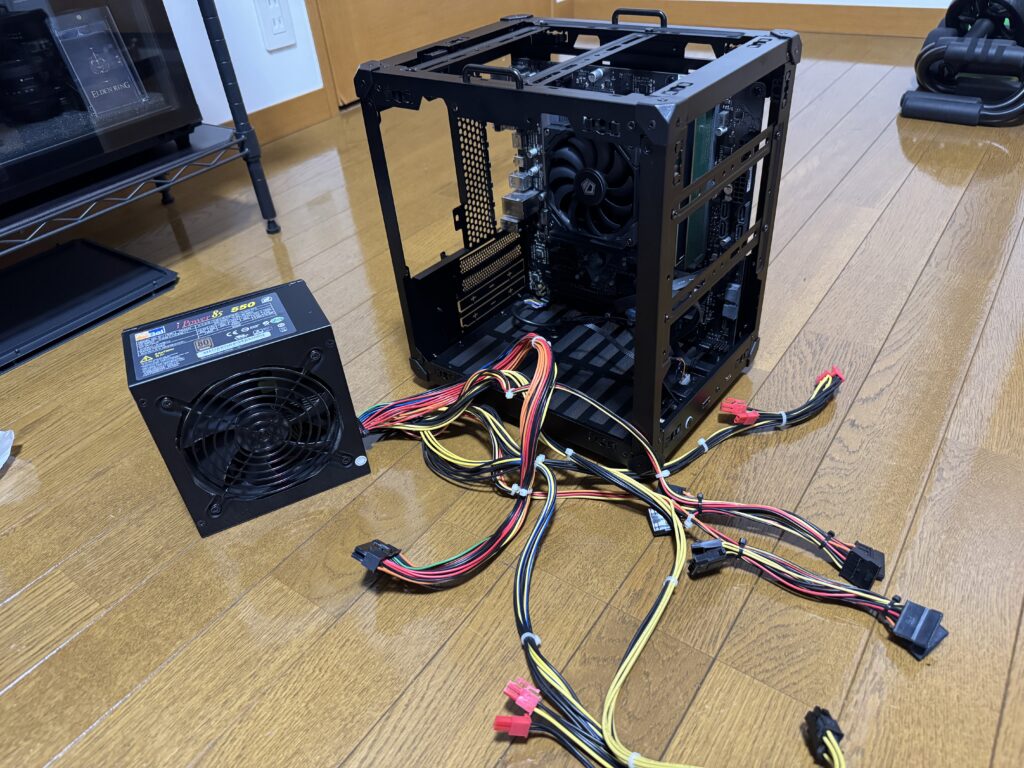
あとはATX電源を移し替えればOK。
プラグインタイプではないので、使わないケーブルもワラワラあります。
ここでグラボを移設してないことに気づいて移し替えてます(写真撮り忘れた)
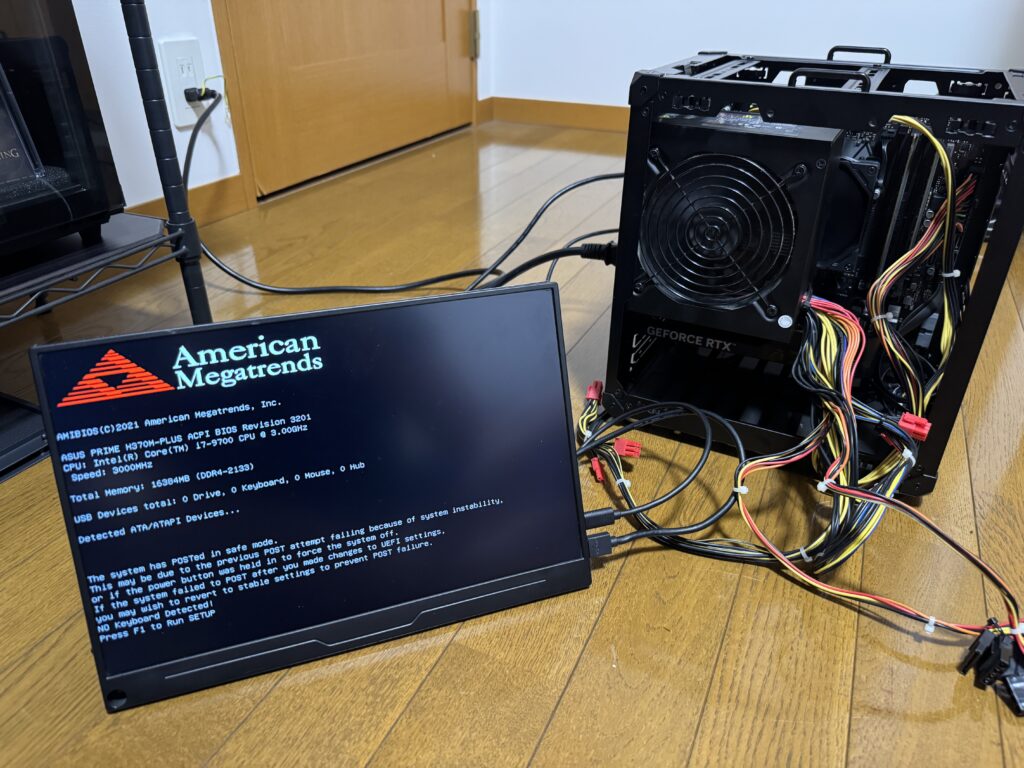
一旦電源をざっと繋ぎ通電テスト。
問題なく起動しました。
動作テスト
ケーブルを綺麗に収め、アクセントにケース上部にファンを追加。
プラグインタイプの電源ではないので余分な配線が多く懸念していましたが、案外余裕で収まりました。
これで移設作業は完了です。
パネルを全て閉じると、シックで落ち着いた佇まいになります。
上部のハンドルが地味に便利で、デスクからの上げ下ろしで手を滑らせるリスクが皆無なので安心して移動ができます。
OSは後日入れ替え予定
移設前のPCで使っていたWindowsはOEM版だったので、今回マザーボードを別のものに変えたことでWindowsが使えなくなりました。
「え、それじゃPCをコンパクトにした意味ないじゃん。アホなの?」とお思いの方もいるかもしれませんね。
ちちち違うわい。
良い機会なので、試してみたかった別のOSに入れ替えてみようかなと考えています。その話はまた別の記事で…
C6 Handleのレビュー
C6に一通り組み込みが終わったところで、私の所感を詳しくレビューします。
まず良いところ。
- コンパクト&シンプルデザイン
- 全面パネルが外れてアクセス抜群
- ATX電源が使えるので経済的
- M-ATXマザボがつけるので拡張性もほどほどにある
一方、デメリットはこんな感じ
- サイドフローCPUクーラーが使えない
- エアフローは見た目ほど良くない
- マザボのコネクタの向きの相性がある
C6 Handleの良いところ
コンパクト&シンプルなデザイン
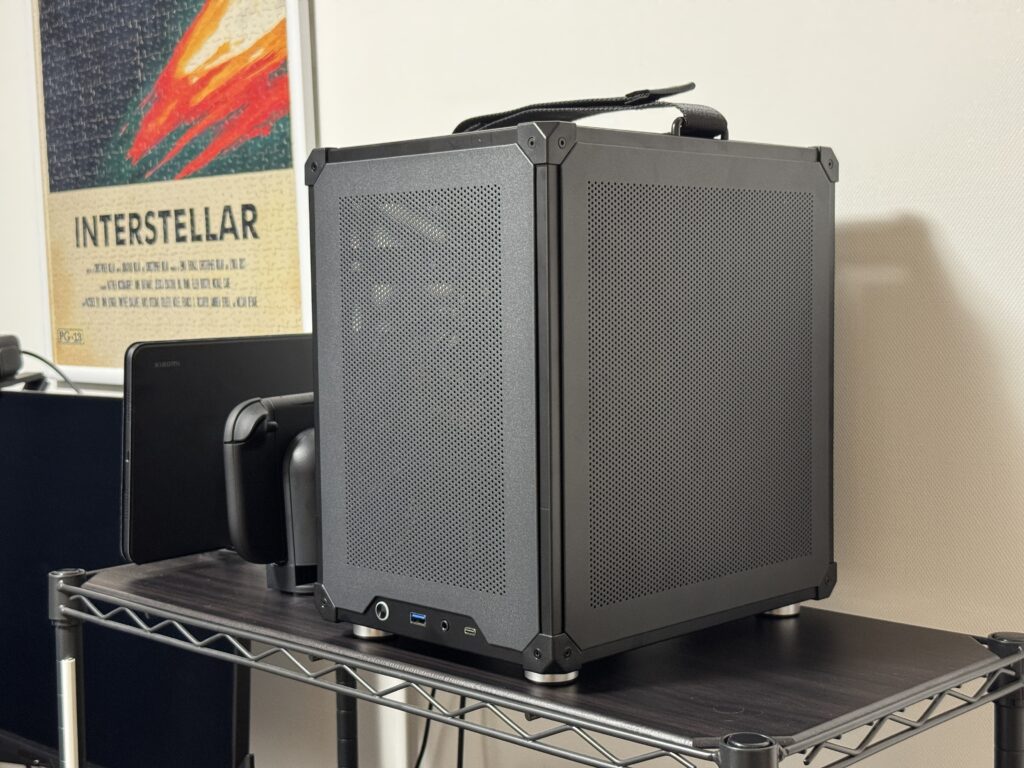
C6シリーズの良さはなんといってもコンパクトなサイズ感。
マイクロATXが収まるにも関わらず容量15Lちょいという脅威の小ささが最大の売りと言えます。
デスクの上に置いても圧迫感を感じにくいサイズ感ゆえ、デスクレイアウトの自由度が広がるのが嬉しいです。
昨今の流行りで透明パネルで透け透けのPCケースが多いですが、C6は透明パーツもなく落ち着いたな印象です。
今回はブラックを購入しましたが、ホワイトもシックでインテリアとの馴染みも良いので、目立ちにくいPCケースを求めている人におすすめです。

アクセスの良好さ
C6はサイドと上のパネルを全て取り払うことができ、フレームを解放できるので組み立て時やメンテ時もアクセスしやすいのが長所です。
コンパクトゆえ手を突っ込めるスペースは限られるながら、どこからでも手を入れて作業できるので見た目ほど窮屈さを感じずに作業できます。
ATX電源が使える
電源ユニットはオーソドックスなサイズのATX規格と、やや小型なSFX規格があります。
SFXはコンパクトですがATXより高価なので、安価にPCを組む時にはATXの方が重宝されます。
コンパクトなケースはSFX電源しか使えない場合も多いのですが、C6はATX電源にデフォルト対応しているのが偉い。
SFX電源を使いたい場合には派生ケースのC6-ITXを使うか、ATX→SFXへの変換ブラケットを使えば問題なく設置できます。
 ポチップ
ポチップ
M-ATXマザボ対応で拡張の余地あり
マイクロATXで小型のケースとは言え、最近のマイクロATXマザボはたいていPCIeスロットが二つ以上、M.2 SSDスロットも2つ以上とそこそこ拡張性があります。
もちろんATXほどではないにせよ、ほとんどのユーザーにはマイクロATX相当のスロットで必要十分なことが多いため、拡張性も十分でしょう。
C6 Handleのイマイチなところ
サイドフロークーラーが使えない
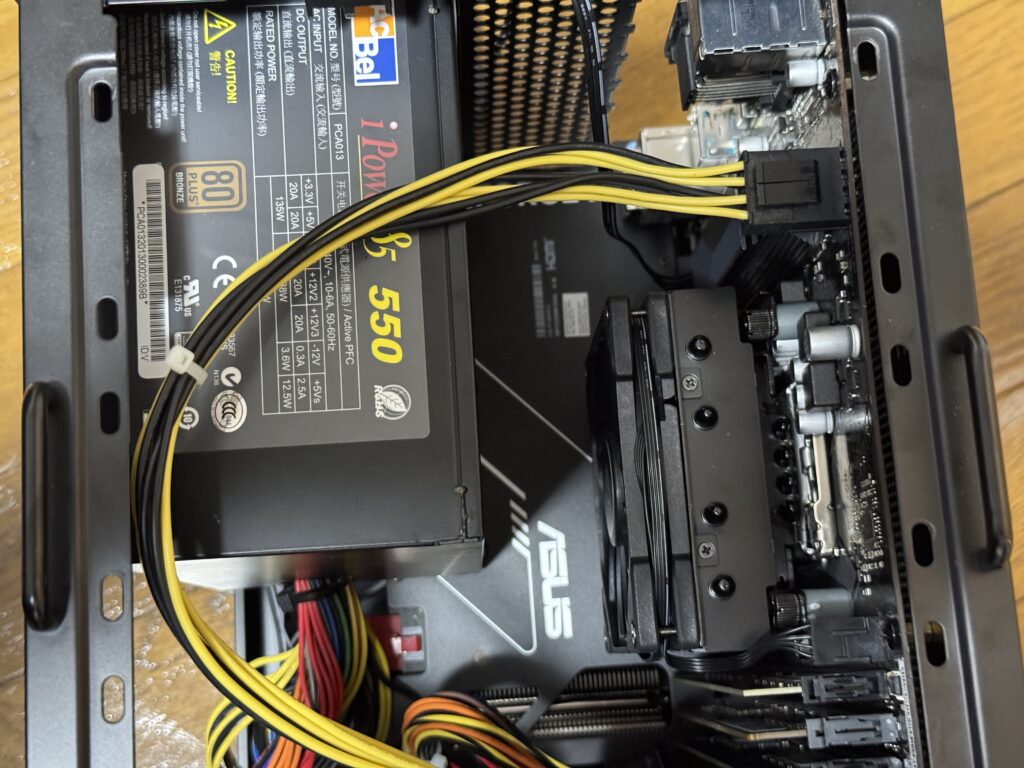
C6はATX電源がマザーボードの直上に位置する関係で、高さのあるサイドフロークーラーが使えません。トップフロー空冷、もしくはシングルファンの簡易水冷あたりに選択肢が限定され、高性能なCPUだと冷却性能を確保するのが難しいです。そのため採用するCPUは消費電力が小さめのものを選ばざるを得なくなります。
私が使用したID-COOLINGのトップフロークーラーは95W程度までの冷却性能。
基本的にはTDP65W程度のCPUを選ぶのが無難なように感じます。
一応、SFX電源かつ電源の設置位置をケースのフロント部に配置換えすることでサイドフロークーラーを設置できるようにできそうな気がするので、追い追い試してみようと思います。
サイドフロークーラーが使いたい場合は、マザボがミニITX限定のC6-ITXか、ややサイズが大きめなC6 MAXを購入するといいでしょう。
ぶっちゃけエアフローは悪い
C6シリーズは全面がパンチホールなので、ぱっと見では通気性がよく見えます。
しかしこのパンチホール、じつは面積に対して開口率はかなり小さく、実際のところ通過する気流はごくわずかです。
軽く息を吹きかけてみるとわかりますが、裏面ではほとんど風を感じず、ほとんどパネル表面で跳ね返されてしまいます。
前述のサイドフロークーラーが使えたとしても、ケース外に熱を逃すためのエアフローはかなり工夫が必要。ケース自体の排熱性能が低いため、この面でも消費電力の大きな高性能CPUはやはり採用が難しそうな印象があります。
底面はメッシュで最も通気性が良いためここをいかに活用するかがミソになりそう。
私は吸気のために12cmファンを設置してみました。
マザボ形状の相性に注意
C6 HandleはマイクロATXマザボを入れると縦横の幅がギリッギリになるように設計されています。
そのため主電源の24ピンケーブルやCPU補助電源、そのほかのコネクタ類がマザーボードに対して水平に設置されているタイプのマザーボードは、ケーブルが挿せない、もしくは角度を変えるアダプタが必要になる場合が考えられます。
今回の私の組み立てでは特に問題なく進みましたが、マザボのコネクタ類の向きは事前にチェックしておいた方が無難でしょう。
まとめ
検証用PCをコンパクトにできたので、デスク横のスペースにスッと差し込むことができるようになりました。
一度小さいPCを組んでみたいなーとかねてから思っていたので、今回ちょうどいい機会だったという感じです。
次回はOSを入れていきます!